



So leeren Sie den RAM auf PC oder Mac
Wird Ihr Computer immer langsamer? Werden einfache Aufgaben zur Tortur? Stürzen Programme ständig ab? Wenn ja, könnte es an zu wenig RAM liegen. Entdecken Sie, wie Sie Arbeitsspeicher und RAM auf Ihrem Computer leeren können. Holen Sie sich dann Norton Utilities Ultimate, damit Ihr Computer stets mit maximaler Effizienz läuft.

2025
Consumer
Security Innovator





- Was ist RAM?
- Wie Sie den RAM unter Windows und macOS bereinigen
- Zusätzliche Methoden zum Leeren des RAM unter Windows
- Zusätzliche Methoden zum Leeren des RAM unter macOS
- So geben Sie RAM auf einem Android-Gerät bzw. iPhone frei:
- So prüfen Sie die RAM-Auslastung
- Optimieren Sie die Computerleistung
- Häufig gestellte Fragen
Wichtigste Punkte
- Um RAM freizugeben, schließen Sie ungenutzte Browser-Registerkarten, aktualisieren Sie die Software, leeren Sie den RAM-Cache, entfernen Sie ungenutzte Apps und Erweiterungen, und starten Sie Ihr Gerät neu.
- Überprüfen Sie unter Windows den Task-Manager auf Programme, die viel Arbeitsspeicher belegen, und deaktivieren Sie Hintergrund-Apps.
- Verwenden Sie auf dem Mac die Aktivitätsanzeige, um Programme mit starker Arbeitsspeichernutzung zu erkennen.
Wenn der Arbeitsspeicher Ihres Geräts voll ausgelastet ist, können selbst grundlegende Aufgaben wie Tippen, das Schließen von Registerkarten oder das Öffnen von Anwendungen quälend langsam sein. Um Ihr Gerät wieder auf den Normalzustand zu bringen, müssen Sie den RAM leeren oder seine Kapazität erhöhen. Lesen Sie weiter, um zu erfahren, wie das geht.
Was ist RAM?
RAM steht für "Random Access Memory" und ist im Wesentlichen das Kurzzeitgedächtnis eines Computers, in dem er seine aktiven, von Moment zu Moment ablaufenden Prozesse speichert. Der RAM befindet sich in einem Speicherchip auf der Hauptplatine Ihres Computers, der als primärer Arbeitsspeicher-Hub des Geräts fungiert.
Mehr RAM bedeutet mehr Multitasking-Leistung. Warum?
- RAM ist der ultimative Multitasker und ermöglicht es Ihnen, in einem Programm aktiv zu sein, während Sie gleichzeitig ein anderes laden. Zum Beispiel können Sie dank des RAM "Stranger Things" in Ihrer Netflix-App streamen, während Sie im Browser die Wikipedia-Seiten der Besetzung lesen (vorausgesetzt, Sie haben auch eine gute Internetverbindung).
- Mit mehr RAM kann Ihr Computer anspruchsvollere Aufgaben und mehr Aufgaben gleichzeitig bewältigen. So können Sie mithilfe des RAM an einem Zoom-Anruf teilnehmen, während 30 Browser-Registerkarten geöffnet sind, und gleichzeitig Bilder in Photoshop bearbeiten (nicht, dass Sie jemals während eines Zoom-Anrufs in Photoshop arbeiten würden…).
Wenn Ihr Computer langsam ist, kann dies daran liegen, dass Ihre Programme mehr Speicherplatz beanspruchen, als der RAM bewältigen kann. Daher ist die Freigabe von RAM auch für eine gute Computergeschwindigkeit unerlässlich. Eine volle RAM-Auslastung kann Ihren Computer verlangsamen, zum Absturz von Programmen führen, Fehlermeldungen verursachen und es unmöglich machen, mehrere Apps gleichzeitig auszuführen.
Wie Sie den RAM unter Windows und macOS bereinigen
Bereinigen Sie Ihren RAM, indem Sie nicht benötigte Browser-Registerkarten und Anwendungen schließen, Ihr Gerät neu starten und zusätzliche Schritte unternehmen, um Systemressourcen freizugeben. Diese Schritte können dazu beitragen, den Arbeitsspeicher zu verbessern und die Leistung auf Mac- und Windows-Computern zu steigern.
Browser-Registerkarten reduzieren
Browser-Registerkarten können Ihren Computer verlangsamen, wenn Sie zu viele öffnen und nicht genügend RAM haben, die das unterstützen. Jede geöffnete Registerkarte verbraucht RAM, um die Seite für Sie vorzubereiten, und in vielen Websites sind Videos, Animationen und Tracking-Skripte eingebettet, die jeweils Hunderte von Megabyte verbrauchen können.
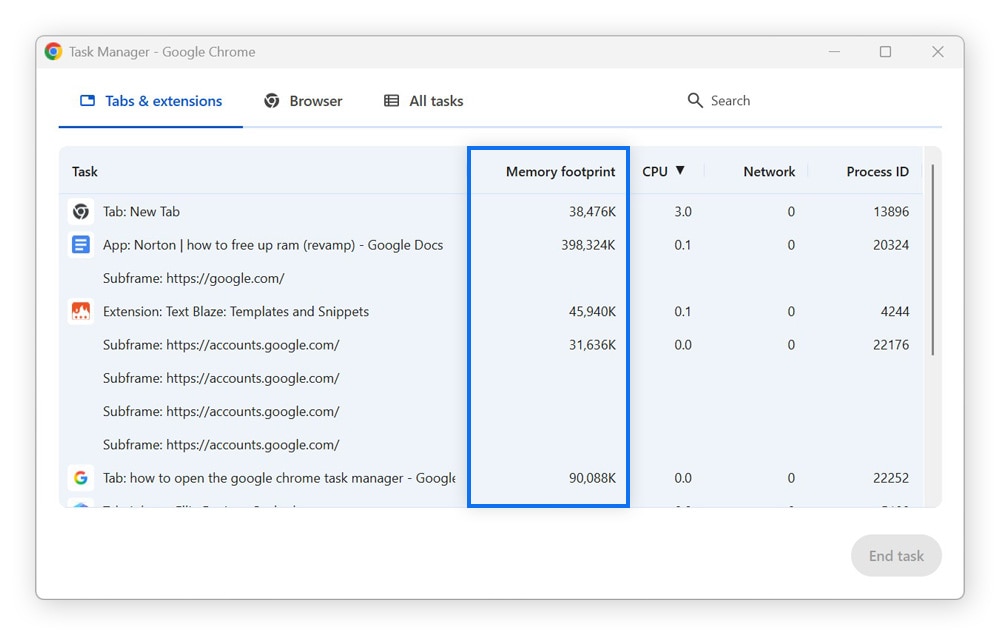
Standard- bis Mittelklasse-Computer verfügen in der Regel über 8–16 GB RAM, und Sie werden möglicherweise Verlangsamungen bemerken, sobald Sie 50 oder mehr offene Registerkarten erreichen. High-End-Maschinen sind jetzt verbreiteter, und einige bieten bis zu 64 GB RAM. Solche Systeme können Hunderte von medienintensiven Seiten gleichzeitig verarbeiten, obwohl jeder Computer irgendwann abstürzen kann, wenn Registerkarten nie geschlossen werden.
Wenn Sie viele Seiten zum Einkaufen, Studieren, Arbeiten oder Forschen benötigen, gibt es praktische Alternativen. Setzen Sie Lesezeichen für die Seiten, die Sie erneut besuchen möchten, oder verwenden Sie Verwaltungserweiterungen wie OneTab, um Registerkarten zu speichern, ohne übermäßig viel Arbeitsspeicher zu verbrauchen.
Gerät neu starten
Da der RAM kurzfristige Daten speichert, die von aktuell laufenden Programmen verwendet werden, hilft ein Geräteneustart, ihn zu leeren. Hintergrundanwendungen, von denen Sie vielleicht gar nicht wissen, dass sie geöffnet sind, können weiterhin Arbeitsspeicher verbrauchen. Ein Neustart beendet diese Prozesse und setzt den RAM zurück.
Ein Neustart leert auch Ihren virtuellen Speicher – den Festplattenspeicher, den Ihr Computer verwendet, wenn der RAM voll ist –, sodass Sie wieder mit einer Tabula rasa beginnen.
RAM-Speicher oder Cache leeren
Im RAM-Speicher oder Cache befinden sich temporäre Daten, die Apps und Prozesse im Speicher Ihres Geräts ablegen. Dies hilft Ihrem System, schneller zu arbeiten, aber zu viele zwischengespeicherte Daten können weniger RAM für andere Aufgaben übrig lassen.
So leeren Sie den RAM-Speicher unter Windows:
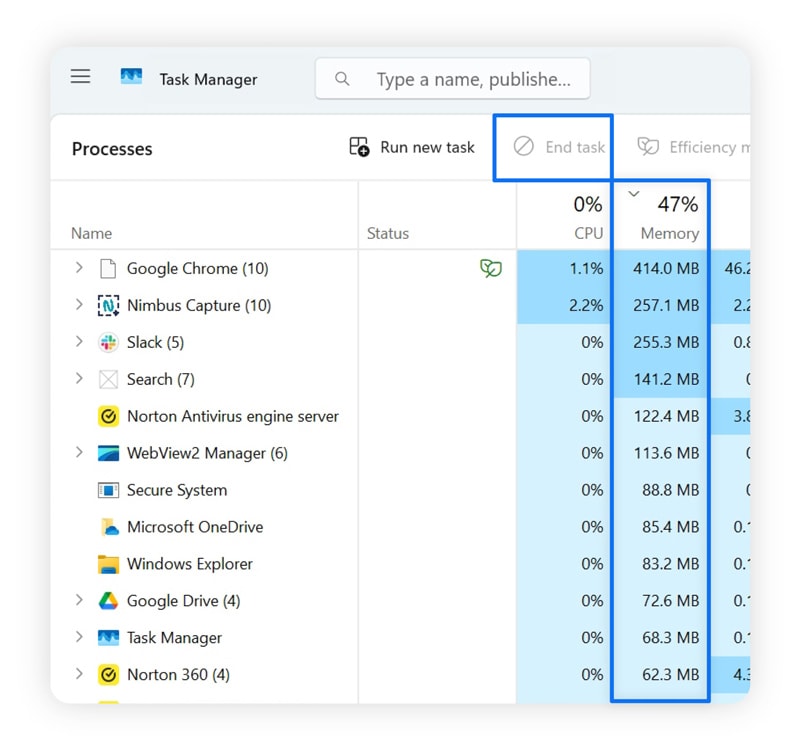
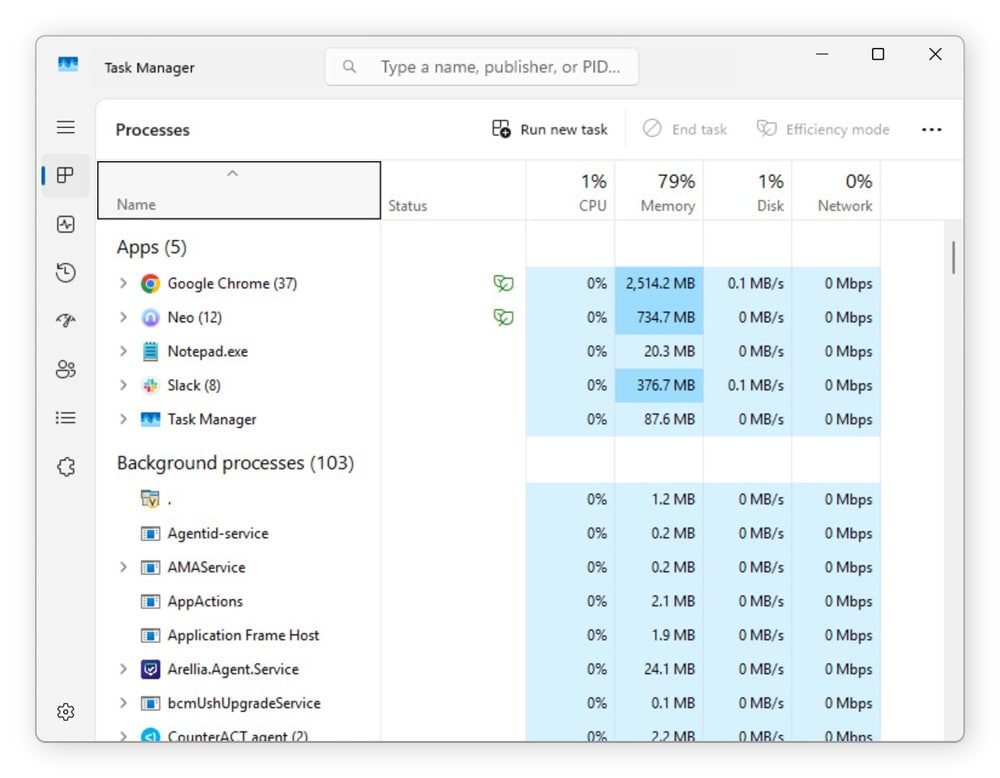
- Drücken Sie Strg + Umschalt + Esc, um den Task-Manager zu öffnen.
- Sortieren Sie nach Arbeitsspeicher, um zu sehen, welche Apps den meisten RAM verbrauchen.
- Wählen Sie unnötige Prozesse aus, und klicken Sie auf Task beenden, um Speicher freizugeben.
4. Um Cache-Dateien vollständig zu leeren, drücken Sie Windows + R, geben Sie "cleanmgr" ein, und drücken Sie die Eingabetaste. Wählen Sie dann Ihr Hauptlaufwerk (normalerweise C:) aus, aktivieren Sie das Kontrollkästchen Temporäre Dateien, und klicken Sie auf OK.
5. Starten Sie Ihren Computer neu, um den gesamten zwischengespeicherten RAM zu leeren.
So leeren Sie den RAM-Speicher auf einem Mac:
- Gehen Sie zum Launchpad, und suchen Sie nach der Aktivitätsanzeige.
- Navigieren Sie zur Registerkarte "Speicher", und tippen Sie auf den Pfeil neben der Spalte Speicher, um Apps zu identifizieren, die den meisten RAM verbrauchen.
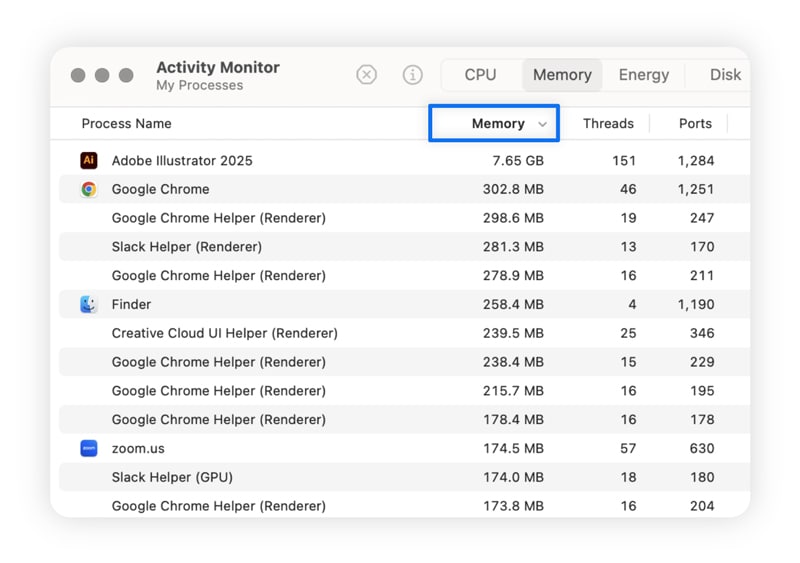
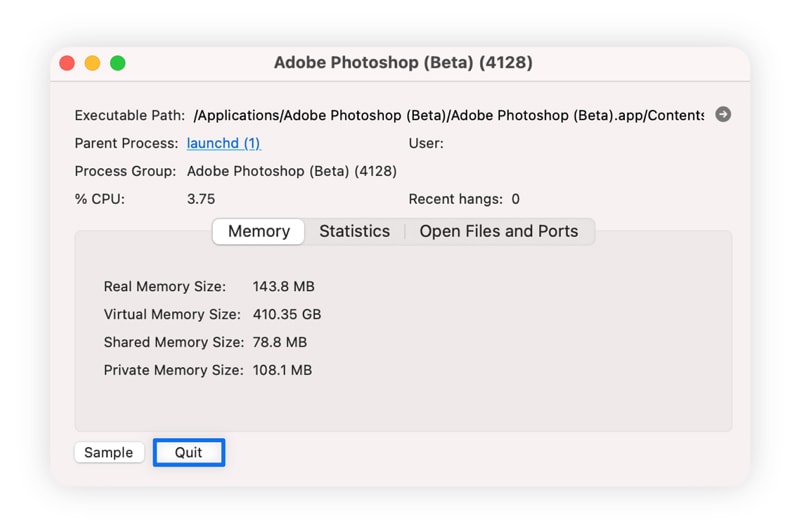
3. Doppelklicken Sie auf alle störenden Programme, und klicken Sie auf Beenden. Wenn Apps nicht reagieren, müssen Sie sie möglicherweise sofort beenden.
4. Starten Sie Ihren Mac neu, um den zwischengespeicherten RAM vollständig zu leeren.
Ungenutzte Anwendungen schließen oder deinstallieren
Wahrscheinlich haben Sie Software auf Ihrem Computer, die Sie nicht mehr verwenden, sowie Bloatware – vorinstallierte Programme, die Sie vielleicht noch nie geöffnet haben. Nachdem Sie nun auf der Registerkarte "Prozesse" ermittelt haben, welche Anwendungen den meisten RAM verbrauchen, können Sie die starken Nutzer entfernen, die Sie nicht benötigen. Dies gibt Systemressourcen frei und hilft Ihrem Computer, reibungsloser zu laufen.
So finden und deinstallieren Sie Programme unter Windows:
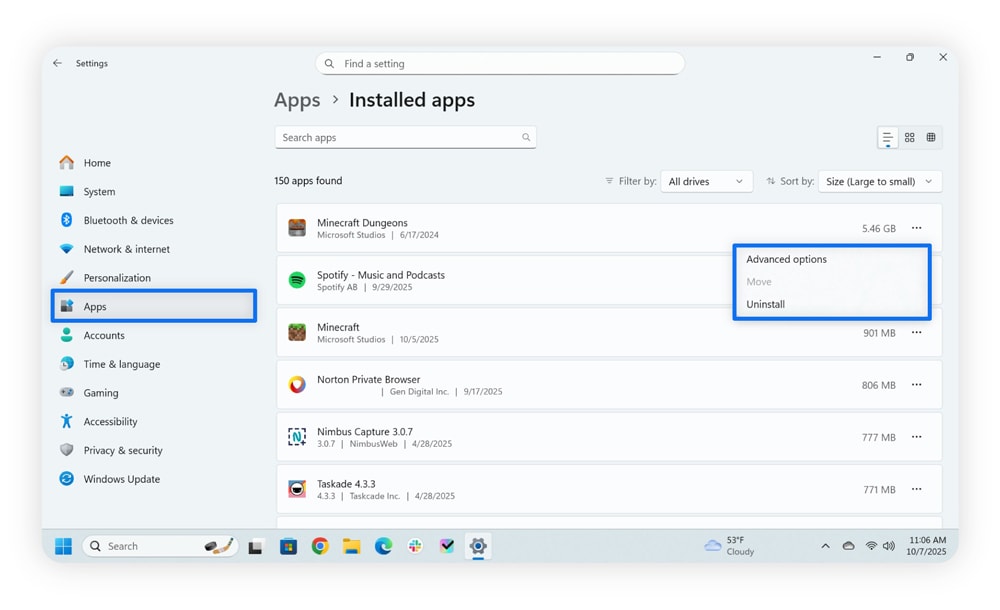
- Klicken Sie auf Start, und navigieren Sie zu Einstellungen > Apps > Installierte Apps.
- Gehen Sie zum Drei-Punkte-Menü, und klicken Sie auf Deinstallieren, um Anwendungen zu entfernen.
So finden und deinstallieren Sie Programme unter macOS:
- Öffnen Sie Finder > Programme.
- Suchen Sie die App, die Sie entfernen möchten.
- Ziehen Sie sie in den Papierkorb, oder klicken Sie mit der rechten Maustaste, und wählen Sie In den Papierkorb legen.
- Öffnen Sie den Papierkorb, und klicken Sie auf Leeren, um die Deinstallation abzuschließen.
Systemstart-Programme deaktivieren
Viele Programme starten automatisch, wenn Sie Ihren Computer hochfahren, und laufen im Hintergrund, wodurch sie bereits RAM beanspruchen, bevor Sie überhaupt loslegen können. Diese Autostart-Programme können die Startzeit erheblich verlängern und sehr viel Arbeitsspeicher belegen. Das Deaktivieren unnötiger Autostart-Elemente bedeutet, dass den Programmen, die Sie verwenden möchten, ab dem Moment Ihrer Anmeldung an mehr RAM zur Verfügung steht.
So deaktivieren Sie Autostart-Programme unter Windows:
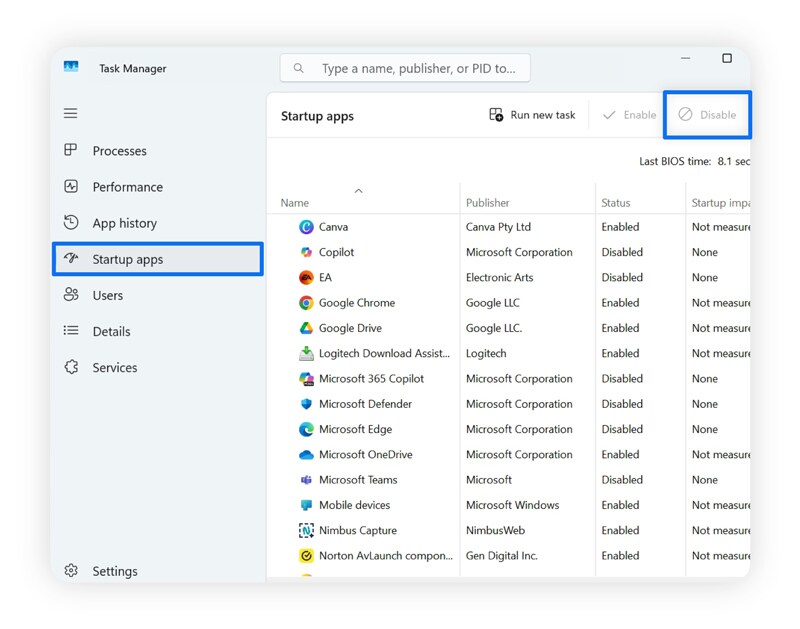
- Drücken Sie Strg + Umschalt + Esc.
- Wenn sich der Task-Manager öffnet, navigieren Sie zur Registerkarte Autostart von Apps.
- Durchsuchen Sie die Liste nach Programmen mit hoher Startauswirkung, klicken Sie auf ein Programm, das Sie nicht sofort benötigen, und wählen Sie Deaktivieren.
So deaktivieren Sie Autostart-Programme unter macOS:
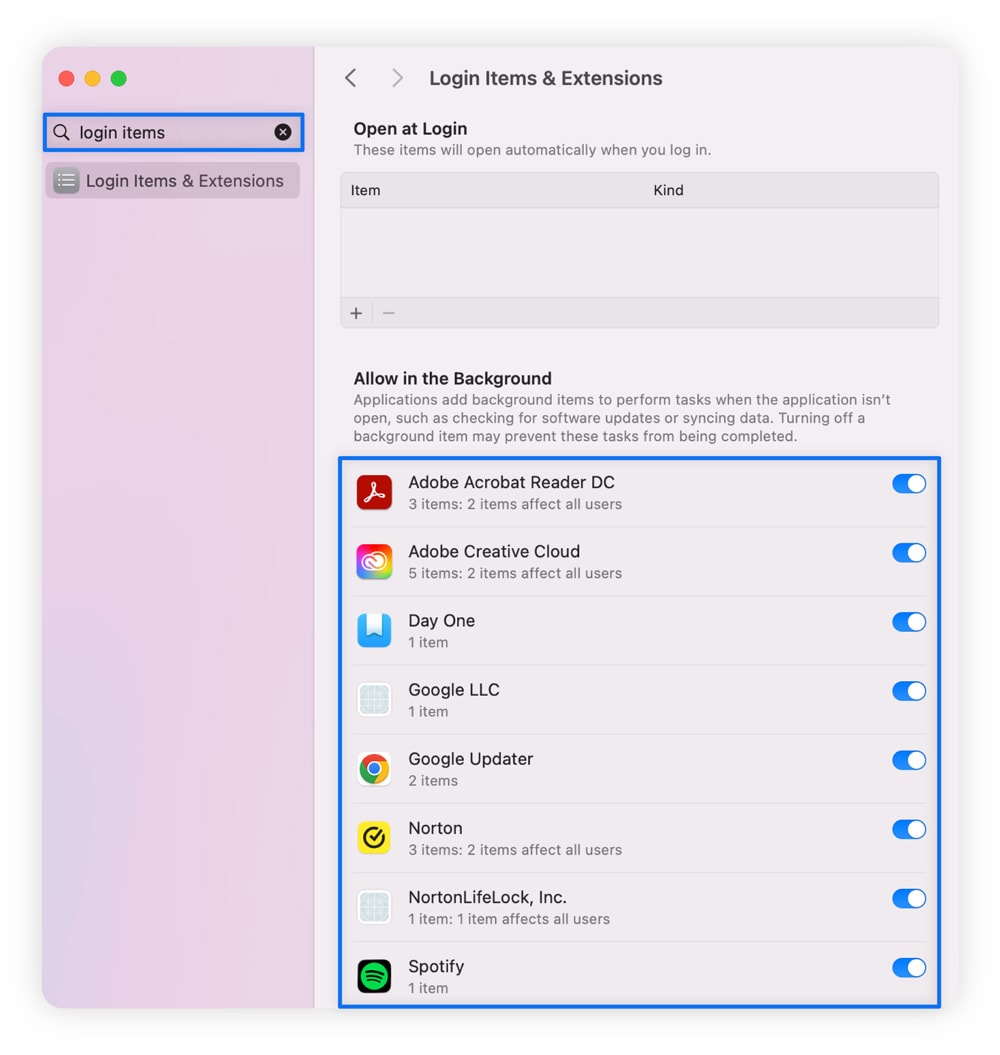
- Klicken Sie auf das Apple-Menü, und wählen Sie Systemeinstellungen.
- Geben Sie "Anmeldeobjekte und Erweiterungen" in die Suchleiste ein.
- Deaktivieren Sie Programme, die keine Daten synchronisieren oder nach Software-Updates suchen sollen, wenn Ihr Computer eingeschaltet ist.
Auf Malware scannen und sie entfernen
Malware bedroht nicht nur die allgemeine Sicherheit Ihres Geräts, sondern kann auch eine erhebliche Menge des Arbeitsspeichers verbrauchen. Wie andere Hintergrundprogramme verbrauchen Cryptominer, Spyware, Adware und andere Software ohne Ihr Wissen Arbeitsspeicher und CPU-Ressourcen. Wenn Sie feststellen, dass unbekannte oder selten genutzte Programme große Mengen an Arbeitsspeicher belegen, führen Sie einen Malware-Scan durch, um festzustellen, ob sie bösartig sind, und entfernen Sie alle Bedrohungen.
So scannen Sie mit Norton auf Malware:
- Öffnen Sie die Norton 360-App.
- Wählen Sie aus, welchen Scan Sie ausführen möchten. Ein Schnellscan dauert nur wenige Augenblicke und eignet sich für Routineprüfungen. Wenn Sie Anzeichen einer Infektion bemerkt haben, wie z. B. eine langsame Computerleistung, häufige Abstürze, unbekannte Programme, einen lauten Lüfter oder Überhitzung, empfehlen wir einen vollständigen Scan.
Probieren Sie ressourcenschonendere Browser aus
Beliebte Webbrowser wie Chrome und Firefox verbrauchen viel RAM, da sie jede Registerkarte und jede Erweiterung als separaten Prozess ausführen. Aber schlankere Alternativen wie Edge, Firefox Lite und Norton Neo sind dafür bekannt, den Speicherverbrauch zu reduzieren und die Multitasking-Leistung zu verbessern, da sie Prozesse konsolidieren und weniger Speicher pro Registerkarte und Erweiterung verbrauchen – oder, im Fall von Neo, ein Browser-Design ohne Registerkarten verwenden.
Ungenutzte Erweiterungen löschen
Diese kleinen Symbole oben in Ihrem Browser, die die Funktionalität erweitern, verbrauchen möglicherweise mehr Arbeitsspeicher, als Sie denken. Das liegt daran, dass sie kontinuierlich im Hintergrund laufen, Daten speichern und manchmal komplexe Aufgaben ausführen.
So entfernen Sie Browser-Erweiterungen:
- Chrome: Klicken Sie auf Menü (drei vertikale Punkte) > Erweiterungen > Erweiterungen verwalten. Klicken Sie dann auf Entfernen, um Erweiterungen loszuwerden, die Sie nicht benötigen.
- Firefox: Klicken Sie auf Menü (die horizontalen Linien) > Add-ons und Themes > Erweiterungen. Klicken Sie dann auf die drei Punkte, und wählen Sie Entfernen.
- Safari: Wechseln Sie zu Safari > Einstellungen … > Erweiterungen. Wählen Sie die Erweiterung aus, und klicken Sie auf Deinstallieren.
Software und Treiber aktualisieren
Software und Treiber ermöglichen es Ihrem Betriebssystem, mit der Hardware Ihres Computers zu kommunizieren und diese zu nutzen. Wenn sie veraltet sind, können sie den Arbeitsspeicher falsch verwalten oder ineffizienten Code ausführen. Installieren Sie Updates, um die Kompatibilität zu maximieren und den Ressourcenverbrauch zu reduzieren.
So aktualisieren Sie Software und Treiber unter Windows:
- Drücken Sie die Windows-Taste + I, um zu den Einstellungen zu gelangen.
- Wählen Sie Windows Update (oder Update und Sicherheit).
- Klicken Sie auf Nach Updates suchen, und installieren Sie alle verfügbaren Updates, einschließlich optionaler. Diese enthalten manchmal wichtige Hardware-Updates.
So aktualisieren Sie Software und Treiber unter macOS:
- Klicken Sie auf das Apple-Menü > Systemeinstellungen … > Allgemein > Softwareupdate.
- Wenn ein Update verfügbar ist, wählen Sie Jetzt aktualisieren.
Optimierungssoftware verwenden
Mit einer Optimierungssoftware tragen Sie nicht die alleinige Verantwortung für die RAM-Bereinigung. Norton Utilities Ultimate gibt aktiv Arbeitsspeicher frei, indem es unnötige Hintergrundprozesse schließt und Systemressourcen in Echtzeit optimiert. Es beseitigt auch Datenmüll, alte Apps und anderen Ballast, der indirekt den RAM beanspruchen kann, und hilft so sicherzustellen, dass Ihrem Computer nicht die Puste ausgeht.
Zusätzliche Methoden zum Leeren des RAM unter Windows
Falls die oben genannten allgemeinen Tipps die RAM-Probleme nicht lösen konnten, finden PC-Nutzer hier weitere Vorschläge zur Freigabe von Arbeitsspeicher unter Windows 11:
Effekte und Animationen einschränken
Die Effekte und Animationen, die auf Ihrem Computer angezeigt werden, können ziemlich viel Arbeitsspeicher in Beschlag nehmen. Wenn Sie Schwierigkeiten haben, den RAM zu leeren und die Leistung Vorrang vor visuellen Effekten hat, sollten Sie diese Einstellungen anpassen.
So deaktivieren Sie visuelle Effekte und Animationen unter Windows:
- Klicken Sie auf Datei-Explorer in der Taskleiste oder über die Start-Schaltfläche.
- Klicken Sie im linken Seitenfenster mit der rechten Maustaste aufDieser PC.
- Wählen Sie Eigenschaften.
- Klicken Sie auf Erweiterte Systemeinstellungen, und öffnen Sie oben die Registerkarte Erweitert.
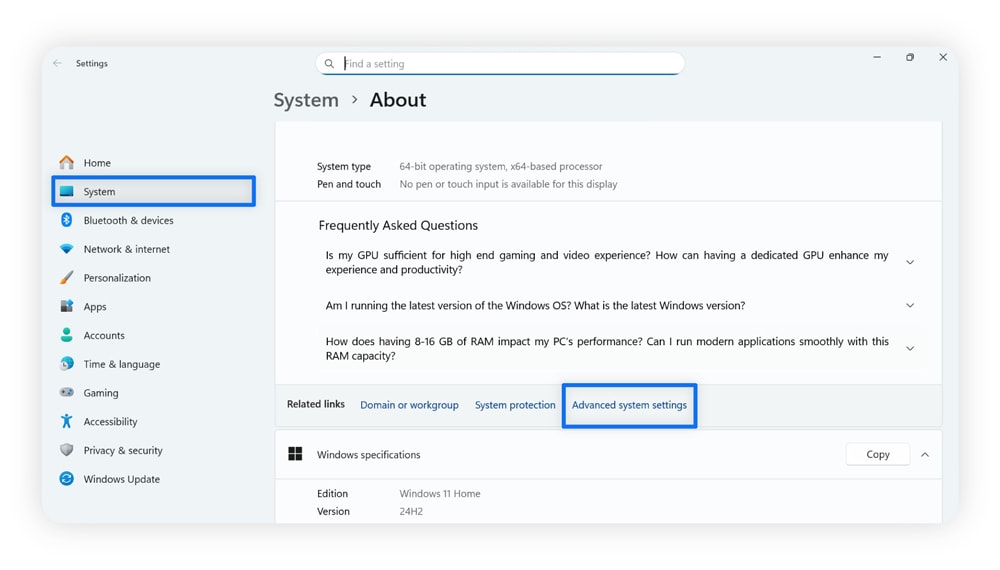
5. Klicken Sie im Abschnitt "Leistung" der Registerkarte "Erweitert“ auf die Schaltfläche Einstellungen
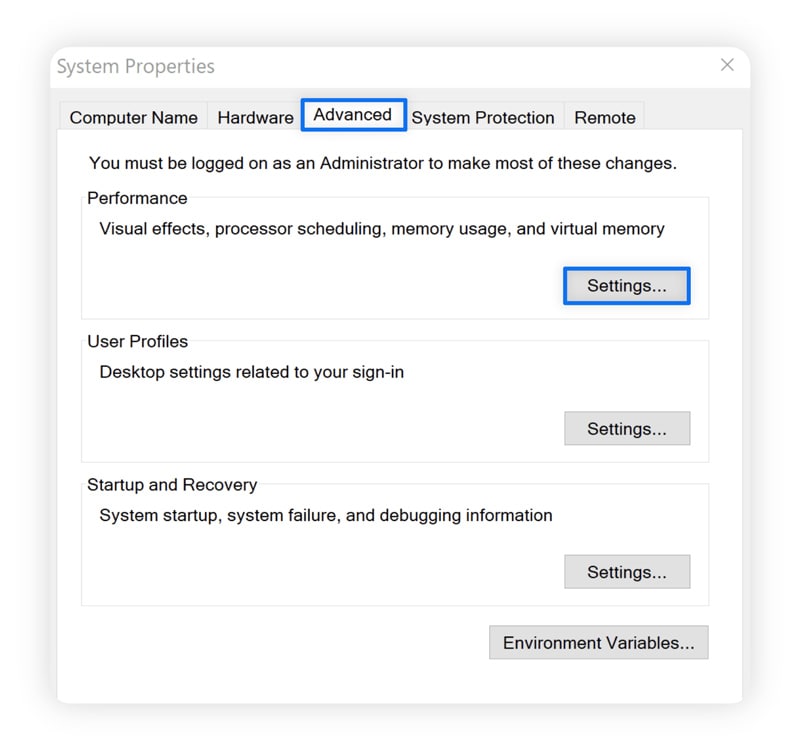
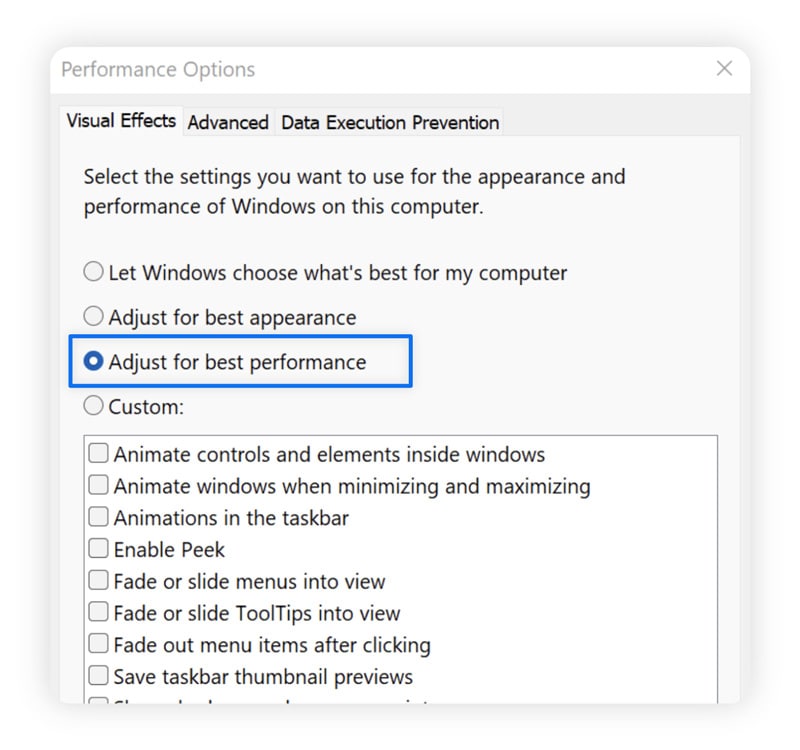
6. Wählen Sie Für beste Leistung anpassen, wenn Sie alle Animationen deaktivieren möchten, oder wählen Sie aus, welche visuellen Effekte Sie beibehalten oder deaktivieren möchten.
Mehr Arbeitsspeicher hinzufügen
Wenn sonst nichts hilft, können Sie Ihren Arbeitsspeicher auch durch Zukauf aufrüsten. RAM ist physischer Speicher, der nur durch den Einbau von physischen Speichermodulen in Ihrem Computer hinzugefügt werden kann.
So fügen Sie Windows mehr Arbeitsspeicher hinzu:
- Bestimmen Sie den RAM-Typ und die maximale Kapazität Ihres Computers (überprüfen Sie die Spezifikationen Ihrer Hauptplatine oder verwenden Sie Systeminformationstools).
- Kaufen Sie kompatible RAM-Module bei einem seriösen Händler.
- Fahren Sie Ihren Computer herunter, und ziehen Sie den Stecker vollständig heraus.
- Öffnen Sie Ihr Computergehäuse (Desktop) oder die Zugangsklappe (Laptop).
- Stecken Sie das RAM-Modul in einen leeren Steckplatz auf Ihrer Hauptplatine, und achten Sie darauf, dass es fest einrastet.
- Starten Sie Ihren Computer neu, und überprüfen Sie, ob der neue RAM erkannt wird.
Obwohl diese Option je nach verwendetem Gerät und gewünschter RAM-Menge teuer sein kann, ist sie möglicherweise Ihre einzige praktikable Option, wenn Ihnen ständig der Arbeitsspeicher ausgeht, Sie regelmäßig speicherintensive Aktivitäten wie Videobearbeitung oder Gaming durchführen, Ihr Computer während des normalen Gebrauchs mehr als 80 % des verfügbaren RAM verbraucht und das Problem anderweitig nicht gelöst werden konnte.
Zusätzliche Methoden zum Leeren des RAM unter macOS
Mac-Computer verwalten den RAM automatisch mithilfe eines virtuellen Speichersystems, das den Arbeitsspeicher dynamisch zuweist, Daten im RAM komprimiert und das Speicherlaufwerk verwendet, wenn der physische Speicher voll ist. Wenn Sie jedoch eine aktivere Rolle bei der RAM-Verwaltung spielen möchten, gibt es einige Schritte, die Sie unternehmen können.
Sorgen Sie für eine übersichtliche Finder-Ansicht
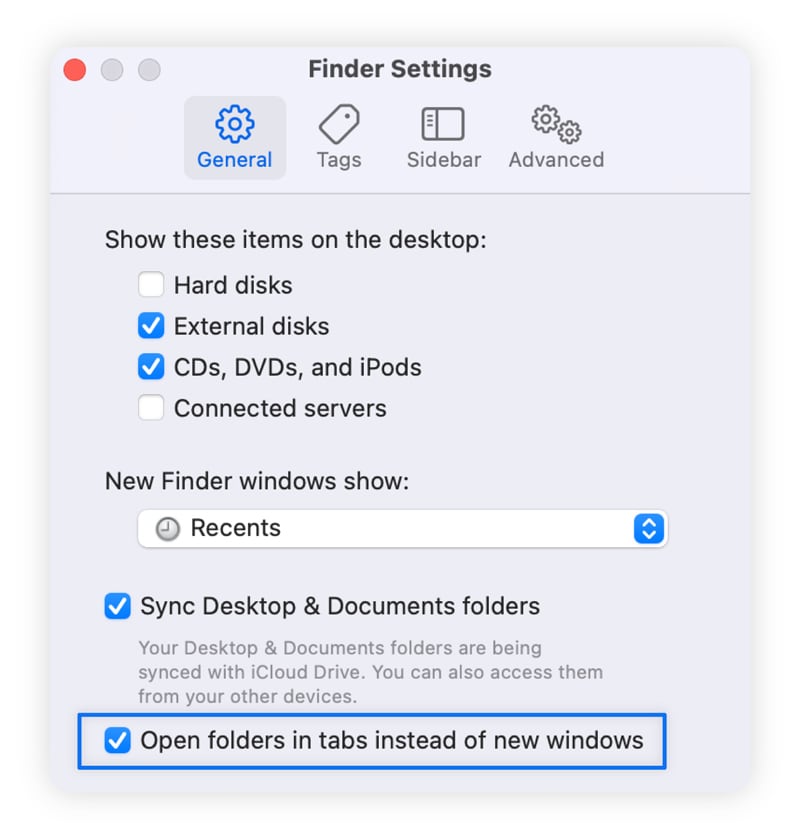
Jedes Finder-Fenster benötigt RAM, um Inhalte und die Benutzeroberfläche anzuzeigen. Anstatt mehrere Fenster gleichzeitig zu öffnen, können Sie Ihre Einstellungen so ändern, dass sich neue Ordner als Tabs statt als neue Fenster öffnen. Dies reduziert den Speicherbedarf, sodass Ihr Mac mehr verfügbaren RAM für andere wichtige Anwendungen hat.
So passen Sie Ihre Finder-Einstellungen an:
- Klicken Sie irgendwo auf Ihren Desktop, sodass oben links auf Ihrem Bildschirm in der Symbolleiste das Finder-Dropdown-Menü erscheint.
- Klicken Sie auf das Finder-Dropdown-Menü, und navigieren Sie zu Einstellungen … > Allgemein.
- Wenn das Kontrollkästchen Ordner in Tabs statt in neuen Fenstern öffnen nicht aktiviert ist, aktivieren Sie es.
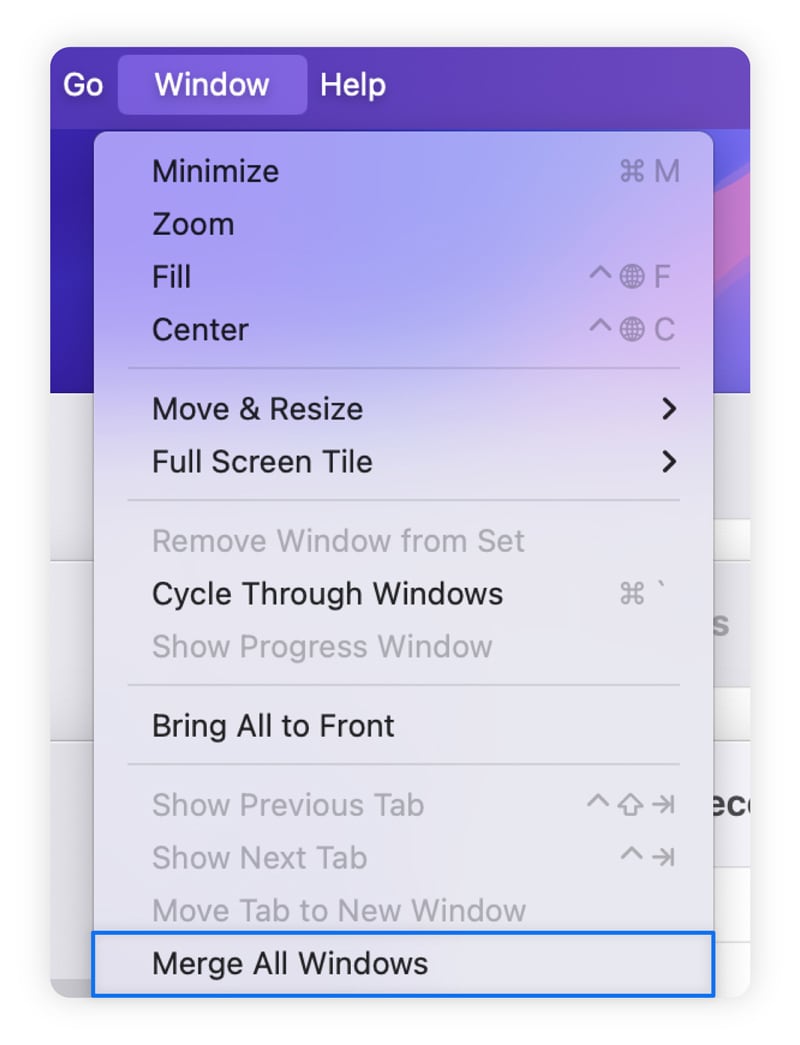
So führen Sie Ihre Finder-Fenster zusammen:
- Klicken Sie oben auf Ihrem Bildschirm in der Symbolleiste auf "Fenster".
- Wählen Sie Alle Fenster zusammenführen.
Verwenden Sie das Terminal, um inaktiven RAM zu leeren
Das Mac-Betriebssystem behält "inaktiven" RAM bei – Speicher von kürzlich geschlossenen Apps, der in den Reserven für ein schnelleres Wiederöffnen verbleibt. Leider verbraucht es auch Speicher und kann die Leistung des Mac verlangsamen, wenn anspruchsvollere Aufgaben ausgeführt werden sollen.
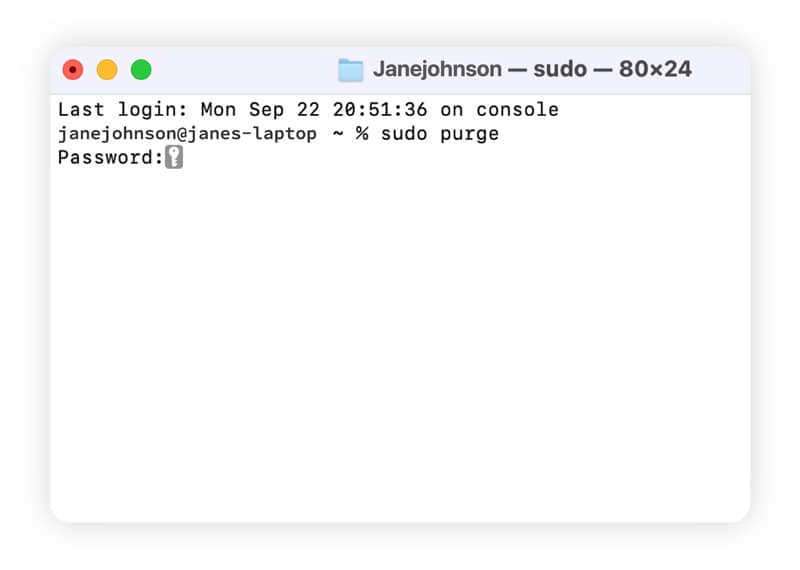
So leeren Sie inaktiven RAM:
- Drücken Sie die Tasten Command + Leertaste, um die Spotlight-Suche zu öffnen.
- Geben Sie Terminal ein, und drücken Sie die Eingabetaste.
- Geben Sie im Terminal-Fenster Folgendes ein: sudo purge
- Drücken Sie die Eingabetaste, und geben Sie Ihr Administratorpasswort ein.
- Warten Sie einige Sekunden, während der Befehl ausgeführt wird.
So geben Sie RAM auf einem Android-Gerät bzw. iPhone frei:
Auch Mobilgeräte benötigen eine RAM-Optimierung, insbesondere wenn Sie viele Apps installiert, zahlreiche Registerkarten geöffnet und das Erscheinungsbild angepasst haben. Hier ist eine kurze Übersicht, wie Sie den RAM-Speicher auf Mobilgeräten leeren können.
Telefon neu starten
Genau wie Computer sammeln Smartphones temporäre Dateien an und können durch zwischengespeicherte Daten und Hintergrundprozesse überlastet werden. Sie können diesen Datenmüll allerdings im Allgemeinen besser bewältigen als Computer und sind darauf ausgelegt, wochenlang eingeschaltet zu bleiben. Wenn sie jedoch überlastet sind, kann ein einfacher Neustart das Problem oft lösen.
Hintergrund-Apps schließen
Im Hintergrund laufende Apps verbrauchen weiterhin RAM, auch wenn Sie sie nicht aktiv nutzen. Obwohl sowohl iOS als auch Android so konzipiert sind, dass sie Hintergrund-Apps automatisch verwalten, kann das manuelle Schließen von Apps, die Sie nicht verwenden, zusätzlichen Speicher freigeben, insbesondere auf älteren Geräten.
Schließen Sie Hintergrund-Apps, indem Sie vom unteren Bildschirmrand nach oben wischen und die Apps, die Sie schließen möchten, wegwischen.
Ungenutzte Apps deinstallieren oder deaktivieren
Apps, die Sie nie verwenden, verbrauchen dennoch RAM beim Start und durch Hintergrundprozesse. Oft handelt es sich um vorinstallierte Apps. Bei Entfernen dieser Apps werden Arbeitsspeicher und Speicherplatz freigegeben.
So deinstallieren oder deaktivieren Sie Apps:
- iPhone: Halten Sie ein App-Symbol auf Ihrem Startbildschirm gedrückt. Tippen Sie dann auf App entfernen > App löschen.
- Android: Öffnen Sie Einstellungen > Apps. Wählen Sie die App aus, die Sie entfernen möchten, und tippen Sie auf Deinstallieren. Bei Bloatware, die Sie nicht deinstallieren können, tippen Sie auf Deaktivieren, um zu verhindern, dass sie ausgeführt wird.
Leeren Sie den App-Cache
Apps speichern temporäre Daten im Cache-Speicher, um schneller zu laden. Mit der Zeit kann dieser jedoch zu groß werden und Ihr Smartphone verlangsamen. Das Leeren des App-Caches entfernt diese temporären Daten, ohne Ihre personenbezogenen Daten oder App-Einstellungen zu löschen.
App-Cache leeren:
- iPhone: Öffnen Sie Einstellungen > Allgemein > iPhone-Speicher, und tippen Sie auf Unbenutzte Apps auslagern.
- Android: Öffnen Sie Einstellungen > Apps, und wählen Sie eine App aus. Tippen Sie dann auf Speicher oder Speicher und Cache > Cache löschen.
Schränken Sie Widgets und Animationen ein
Widgets und Live-Hintergründe sind immer aktiv – sie aktualisieren Informationen und zeigen Animationen an. Leider belegen diese Anpassungen einen erheblichen Anteil des Arbeitsspeichers. Reduzieren Sie sie, um RAM freizugeben.
Beschränken Sie Widgets, Animationen und Bewegungen innerhalb der Benutzeroberfläche:
- iPhone:
- Entfernen Sie Widgets, indem Sie ein Widget auf dem Startbildschirm gedrückt halten und auf Widget entfernen tippen.
- Reduzieren Sie Animationen, indem Sie unter Einstellungen > Bedienungshilfen > Bewegung die Option Bewegung reduzieren aktivieren.
- Android:
- Entfernen Sie Widgets, indem Sie sie gedrückt halten und dann auf Entfernen ziehen.
- Reduzieren Sie Animationen, indem Sie die Entwickleroptionen aktivieren (tippen Sie 7 Mal auf die Build-Nummer unter Einstellungen > Telefoninfo).
- Öffnen Sie Einstellungen > System > Entwickleroptionen, um den Fensteranimationsfaktor, den Übergangsanimationsfaktor und den Animationsdauerfaktor auf 0,5x oder aus einzustellen.
Software-Updates installieren
Updates für das Betriebssystem Ihres Telefons umfassen Verbesserungen der Speicherverwaltung, Fehlerbehebungen, Kompatibilitätswartung und Leistungsoptimierungen, die den RAM-Verbrauch reduzieren können. Das Verzögern von Updates bedeutet, diese Effizienzsteigerungen zu verpassen.
So aktualisieren Sie das Mobilgerät-Betriebssystem:
- iPhone: Öffnen Sie Einstellungen > Allgemein > Softwareupdate. Tippen Sie auf Jetzt aktualisieren, um die Installation zu starten.
- Android: Öffnen Sie Einstellungen > System > Systemupdate. Befolgen Sie die Anweisungen, um verfügbare Updates zu installieren.
So prüfen Sie die RAM-Auslastung
Bevor Sie den RAM optimieren können, müssen Sie verstehen, wie viel Sie verwenden und wodurch er verbraucht wird. Erfahren Sie hier, wie Sie überprüfen können, welche Programme und Prozesse den meisten RAM verbrauchen.
- Windows: Drücken Sie Strg + Umschalt + Esc, um den Task-Manager zu öffnen. Klicken Sie auf die Registerkarte Leistung. Navigieren Sie zur Registerkarte Arbeitsspeicher, um die gesamte RAM-Nutzung zu sehen, und zur Registerkarte Prozesse, um den Speicherverbrauch auf Anwendungsebene zu sehen.
- macOS: Öffnen Sie die Aktivitätsanzeige, und klicken Sie auf die Registerkarte Speicher, um die RAM-Nutzung zu sehen und festzustellen, welche Apps die größten Verbraucher sind.
- iPhone: iOS bietet keinen integrierten RAM-Monitor in den Einstellungen. Sie können unter Einstellungen > Allgemein > iPhone-Speicher überprüfen, welche Apps die meisten Ressourcen verbrauchen.
- Android: Öffnen Sie Einstellungen > Telefoninfo > RAM. Wenn das nicht funktioniert, zeigt Ihr Android den Speicher möglicherweise unter Einstellungen > Entwickleroptionen > Speicher an.
Optimieren Sie die Computerleistung
Wenn Ihnen der Aufwand der manuellen Wartung zu viel ist, verwenden Sie eine spezielle Optimierungssoftware, um Ihr Gerät in Topform zu halten. Norton Utilities Ultimate kann dazu beitragen, Ihre Geräte zu beschleunigen und aufzuräumen, indem es unnötige Hintergrundprogramme deaktiviert, Datenmüll beseitigt und unerwünschte Software entfernt. Freuen Sie sich über einen besser aufgeräumten und schnelleren Rechner – mit Norton Utilities Ultimate.
Häufig gestellte Fragen
Warum ist meine RAM-Auslastung so hoch?
Eine hohe RAM-Auslastung wird in der Regel durch mehrere speicherintensive Programme verursacht, die gleichzeitig laufen. Dazu können Video-Editoren, 3D-Renderer oder Videospiele gehören. Aber auch andere Probleme wie viele geöffnete Registerlarten, Bloatware, Speicherlecks und Hintergrundprozesse können dazu beitragen.
Ist eine RAM-Auslastung von 70 % zu hoch?
Eine RAM-Auslastung von 70 % liegt im normalen Bereich, wenn Sie anspruchsvolle Programme ausführen oder Multitasking betreiben. Wenn Ihr Computer jedoch langsam wird, kann dies ein Zeichen dafür sein, dass Hintergrund-Apps oder speicherfressende Prozesse mehr verbrauchen, als sie sollten. Wenn der Computer nicht verwendet wird, sollte die RAM-Nutzung unter 50 % bleiben. Der unbedenkliche Bereich kann jedoch je nach Gerätetyp und Alter schwanken.
Welche Programme verbrauchen den meisten RAM?
Programme, die häufig viel RAM verbrauchen, sind meist Browser wie Chrome, Foto- und Videobearbeitungssoftware, Musik-Streaming-Plattformen, Videospiele und Videokonferenz-Apps.
Beeinflussen die Browser-Einstellungen die RAM-Auslastung?
Browser-Einstellungen wie Tabbed Browsing, Erweiterungen und das Vorladen von Inhalten können zu einer höheren RAM-Nutzung führen. Dies lässt sich normalerweise umgehen, indem Sie die Einstellungen Ihres Lieblingsbrowsers anpassen oder einen modernen Browser ohne Registerkarten oder integrierten Speichersparmodi installieren.
Redaktioneller Hinweis: Unsere Artikel enthalten Bildungsinformationen für Sie. Unsere Angebote decken möglicherweise nicht jede Art von Kriminalität, Betrug oder Bedrohung ab, über die wir schreiben, oder schützen davor. Unser Ziel ist es, das Bewusstsein für Cyber Safety zu schärfen. Bitte lesen Sie die vollständigen Bedingungen während der Registrierung oder Einrichtung. Denken Sie daran, dass niemand alle Identitätsdiebstähle oder Cyberkriminalität verhindern kann und dass LifeLock nicht alle Transaktionen in allen Unternehmen überwacht. Die Marken Norton und LifeLock sind Teil von Gen Digital Inc.








Sie möchten mehr erfahren?
Folgen Sie uns, um aktuelle Neuigkeiten, Tipps und Updates zu erhalten.