



Machen Sie Ihren PC oder Laptop schneller – 19 einfache Tricks
Es gibt kaum etwas Frustrierenderes als einen langsamen PC oder Laptop, egal ob beim Einschalten oder wenn Sie im Internet surfen möchten. Befolgen Sie unsere Tipps, um Ihren Windows-PC oder Laptop zu beschleunigen, und holen Sie sich Norton Utilities Ultimate, um die Bereinigung und Optimierung Ihres Computers zu vereinfachen.

2025
Consumer
Security Innovator





- 1. Computer neu starten
- 2. Hintergrund-Apps schließen
- 3. Autostart-Anwendungen deaktivieren
- 4. Nicht benötigte Dateien und Programme löschen
- 5. Updates installieren
- 6. Laufwerksynchronisierung anhalten
- 7. Grafiktreiber aktualisieren
- 8. Datenträgerbereinigung verwendene
- 9. Computer reinigen
- 10. Internen Speicher entlasten
- 11. System auf Malware und Viren scannen
- 12. Leistungs- und Energieeinstellungen anpassen
- 13. CHKDSK verwenden
- 14. Computer wiederherstellen
- 15. Festplatte defragmentieren
- 16. Windows ReadyBoost verwenden
- 17. RAM-Upgrade
- 18. Festplatten-Upgrade
- 19. Auf die Werkseinstellungen zurücksetzen
- PC oder Laptop mit Optimierungstools schneller machen
- Häufig gestellte Fragen
Alle Computer werden mit der Zeit langsamer, aber der Kauf eines neuen Geräts ist nicht die einzige Option. Wenn sich Ihr Gerät träge verhält, können Sie mit einigen einfachen Schritten seine Geschwindigkeit, Stabilität und Langlebigkeit verbessern. Hier sind 19 der besten Tipps, um Ihren PC oder Laptop schneller zu machen.
1. Computer neu starten
Ein Neustart eines langsamen Computers beendet alle aktiven Prozesse, schließt alle laufenden Programme und löscht temporäre Dateien, die die Leistung möglicherweise beeinträchtigt haben. Ein Neustart kann außerdem Speicherlecks beheben, bei denen Ihr RAM alte Prozesse nach dem Schließen nicht freigibt.
Ein schneller Systemneustart kann bei einem langsamen Computer helfen, wenn das Hauptproblem darin besteht, dass er zu lange eingeschaltet war. In den meisten Fällen ist dies jedoch nur eine vorübergehende Lösung, und Sie müssen weitere Schritte unternehmen, falls die Leistung weiterhin langsam bleibt.
2. Hintergrund-Apps schließen
Das Schließen unnötiger Hintergrund-Apps gibt Systemressourcen für andere Programme frei, sodass diese schneller ausgeführt werden können. Überprüfen Sie auf PCs den Infobereich der Taskleiste, indem Sie auf den nach oben weisenden Pfeil in der unteren rechten Ecke Ihres Desktops klicken, und prüfen Sie, ob Programme geöffnet sind, die Sie nicht verwenden.
Wenn das Schließen unnötiger Hintergrund-Apps über den Infobereich der Taskleiste nicht weiterhilft, führen Sie die folgenden Schritte auf Ihrem Windows 10- oder 11-Computer aus:
- Drücken Sie Strg+Alt+Entf (bzw. Strg+Umschalt+Entf), um den Task-Manager zu öffnen.
- Klicken Sie auf die Registerkarte Prozesse und dann entweder auf die Spaltenüberschrift CPU oder Arbeitsspeicher, um nach Prozessor- oder RAM-Auslastung zu sortieren.
- Wählen Sie den Prozess aus, den Sie beenden möchten, und klicken Sie in der oberen rechten Ecke auf Task beenden.
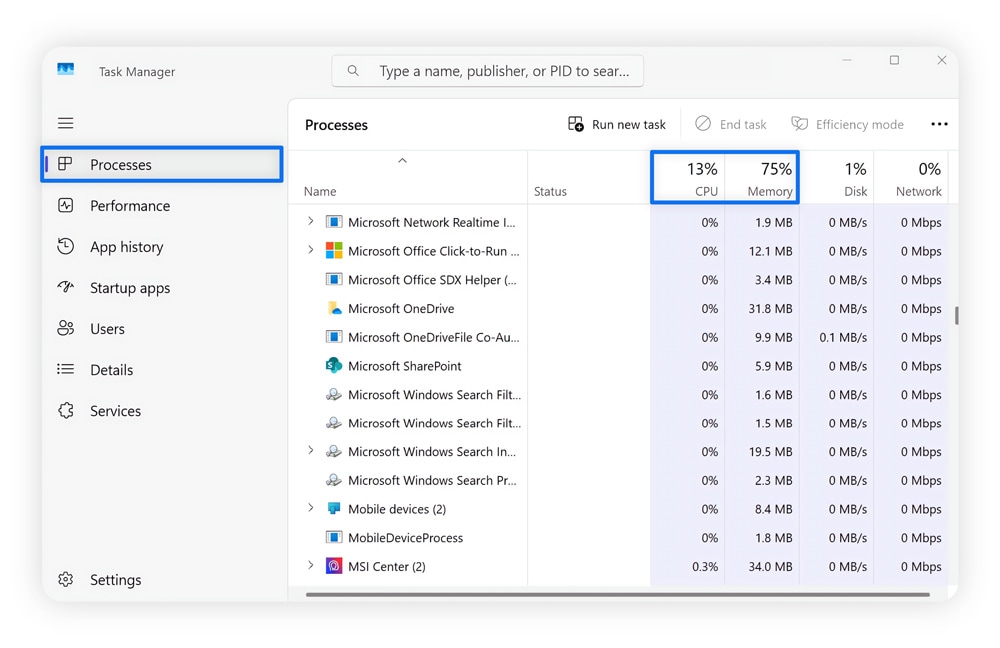
Indem Sie das Beenden nicht benötigter Programme erzwingen, geben Sie RAM und Rechenleistung frei, sodass sich Ihre Hardware auf die Ausführung der Programme konzentrieren kann, die Sie aktiv verwenden.
Um noch mehr Leistung zu erzielen, können Sie auch alle noch geöffneten alten Browser-Tabs schließen. Genau wie Programme führen auch Browser-Tabs Hintergrundprozesse aus, die RAM verbrauchen und Ihren PC verlangsamen können.
3. Autostart-Anwendungen deaktivieren
Wenn Ihr Computer besonders beim Einschalten langsam ist, könnte die Deaktivierung von Autostart-Anwendungen die Lösung sein. Wenn Sie diese standardmäßig deaktivieren, müssen Sie sie nicht bei jedem Computerstart mühsam im Task-Manager schließen.
Gute Beispiele für Programme, die beim Start deaktiviert werden können, sind Anwendungen, die Sie nur gelegentlich verwenden, wie Game-Launcher (Steam usw.), Messaging-Apps und Musik-Player.
So deaktivieren Sie Autostart-Anwendungen unter Windows 10 oder 11:
- Öffnen Sie die Einstellungen, wählen Sie Apps und dann Autostart.
- Scrollen Sie durch die Liste, und deaktivieren Sie alle Apps, die nicht automatisch gestartet werden sollen.
- Starten Sie Ihren Computer neu, und vergewissern Sie sich, dass die von Ihnen deaktivierten Programme nicht mehr gestartet werden.
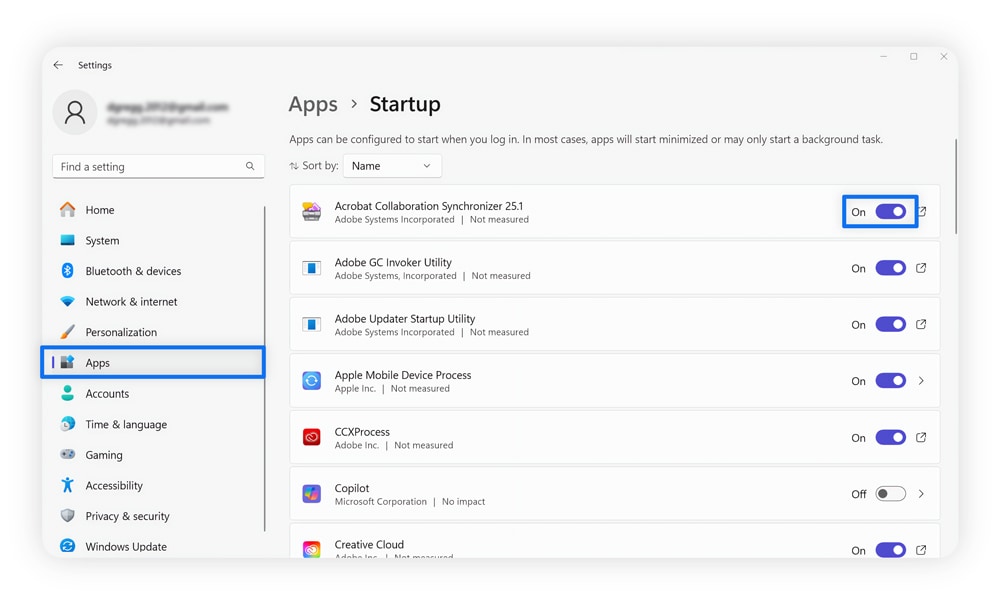
Wenn sich beim Start weiterhin Programme öffnen, die Sie nicht kennen, obwohl Sie sie deaktiviert haben, könnte dies ein Zeichen für Malware sein. Einige Arten von Malware können Ihre Autostart-Einstellungen ändern, um eine Deaktivierung zu verhindern. Führen Sie einen Antivirusscan aus, um herauszufinden, ob sich etwas Bösartiges auf Ihrem PC verbirgt.
4. Nicht benötigte Dateien und Programme löschen
Durch Löschen unnötiger Dateien und Programme reduzieren Sie Datenmüll auf dem Speicherlaufwerk Ihres Computers, was die Leistung verbessern kann. Zu diesem Datenmüll können alte Dateien, unerwünschte Bloatware (vorinstallierte Programme, die Sie nicht benötigen) und veraltete Softwareversionen gehören.
So deinstallieren Sie nicht benötigte Dateien oder Programme von Ihrem PC:
- Wählen Sie die Start-Schaltfläche, dann Einstellungen und schließlich Speicher.
- Wählen Sie das Speicherlaufwerk, das Sie bereinigen möchten (Ihr Hauptlaufwerk sollte den Namen C: oder D: haben).
- Sortieren Sie installierte Dateien und Programme nach Größe, und suchen Sie nach allem, was Sie nicht mehr verwenden oder benötigen.
Sie können nicht nur manuell Dateien löschen, sondern auch die Speicheroptimierung aktivieren, um die automatische Bereinigung von Datenmüll zu planen. Dies wird Ihnen in Zukunft Zeit beim Leeren des Papierkorbs und beim Entfernen temporärer Dateien sparen. Sie können die Funktion aktivieren, indem Sie die Einstellungen öffnen, zu Speicher navigieren und dann die Speicheroptimierung aktivieren.
Alte Dateien und Anwendungen jedes Mal manuell zu entfernen, wenn sie sich ansammeln, kann zu einer lästigen Pflicht werden. Mit Norton Utilities Ultimate können Sie den Prozess automatisieren, Systemmüll beseitigen, Apps anhalten, die Ihren Computer verlangsamen, und Ordnung in Ihrem Cloud-Speicher schaffen, um die Leistung zu optimieren.
5. Updates installieren
Es ist wichtig, Software-Updates immer zeitnah zu installieren, um sicherzustellen, dass Sie immer die neueste Version Ihrer Programme und Anwendungen verwenden. In Updates werden oft Fehler behoben und die Leistung verbessert, was dazu beiträgt, Verzögerungen durch schlechte Optimierung zu reduzieren.
Manche Programme werden direkt beim Starten automatisch aktualisiert, nachdem eine neue Version bereitgestellt wurde. Andere müssen Sie möglicherweise manuell aktualisieren, indem Sie regelmäßig die Website des Softwareentwicklers überprüfen.
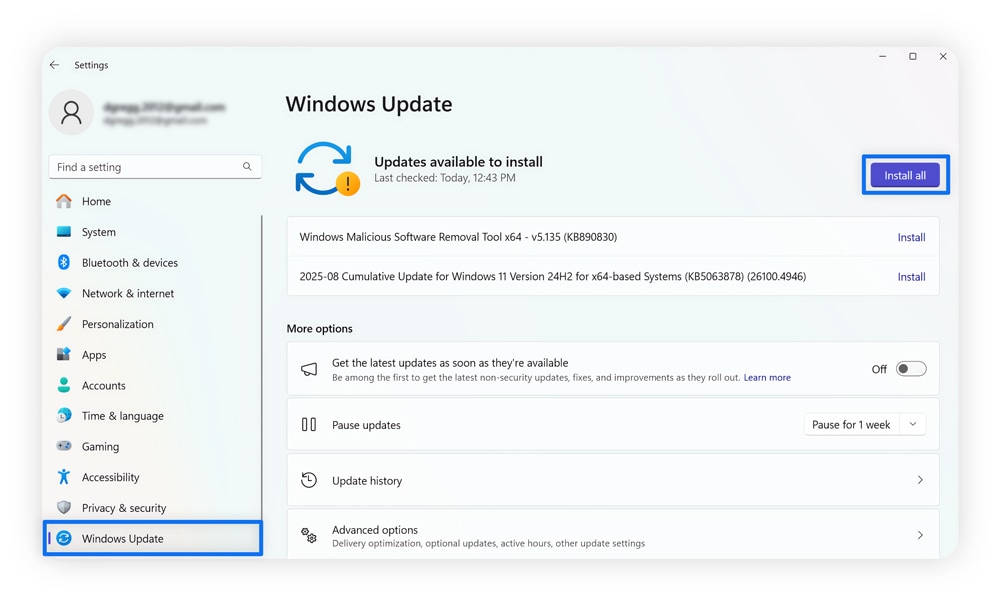
Neben programmspezifischen Updates kann auch ein Upgrade Ihres Betriebssystems auf die neueste Version die Leistung und Sicherheit verbessern. Mit Windows Update können Sie überprüfen, ob eine neue Version von Windows für Ihren Computer verfügbar ist. Gehen Sie dazu wie folgt vor:
- Klicken Sie auf die Start-Schaltfläche, und öffnen Sie die App Einstellungen.
- Gehen Sie zu Windows Update, und klicken Sie auf Nach Updates suchen.
- Wenn das System Updates sind verfügbar anzeigt, klicken Sie darauf, um sie zu installieren.
Sie können auch nach optionalen Updates suchen, indem Sie Windows Update, Erweiterte Optionen und dann Optionale Updates auswählen. Wenn optionale Updates verfügbar sind, sollten diese angezeigt werden.
6. Laufwerksynchronisierung anhalten
Die von Cloud-Speicherdiensten wie Dropbox oder OneDrive verwendete automatische Synchronisierung kann zu Verzögerungen oder Leistungseinbußen führen. Durch Anhalten der automatischen Laufwerksynchronisierung reduzieren Sie den Verbrauch von Netzwerk- und Systemressourcen, die zum Hochladen neuer Dateien in Ihre Cloud-Speicherlösung benötigt werden.
Die Schritte zum Anhalten der automatischen Synchronisierung sind je nach Service unterschiedlich; hier geben wir eine Anleitung zum Deaktivieren der Funktion in OneDrive:
- Klicken Sie mit der rechten Maustaste auf das OneDrive-Symbol im Infobereich der Taskleiste in der unteren rechten Ecke Ihres Desktops.
- Wählen Sie Hilfe & Einstellungen (das Zahnradsymbol) und dann Synchronisierung anhalten.
- Legen Sie fest, wie lange Sie die Synchronisierung anhalten möchten, und starten Sie Ihren PC neu, um die Änderung zu übernehmen.
Es kann sinnvoll sein, die Cloud-Synchronisierung wieder zu aktivieren, wenn Sie Ihren Computer nicht für ressourcenintensive Aktivitäten verwenden. Das Sichern wichtiger Dateien kann dazu beitragen, im Falle eines Cyberangriffs oder Festplattenausfalls den Schaden zu begrenzen. Alternativ dazu können Sie eine Erinnerung einrichten, um regelmäßig manuelle Synchronisierungen durchzuführen und sicherzustellen, dass Ihre Dateien in der Cloud immer sicher sind.
7. Grafiktreiber aktualisieren
Eine Aktualisierung Ihrer Grafiktreiber kann die Gesamtleistung des Systems durch Behebung von Grafikfehlern und gesteigerte Effizienz der Videoverarbeitung durch Ihren Grafikprozessor (GPU) verbessern. Manche Grafikkarten werden mit Software geliefert, die automatisch nach Updates sucht und diese installiert.
Wenn Sie Ihre Treiber jedoch manuell aktualisieren wollen, führen Sie die folgenden Schritte aus:
- Öffnen Sie die App Einstellungen, und navigieren Sie zu Update & Sicherheit.
- Gehen Sie zu Windows Update, und wählen Sie dann Nach Updates suchen, um nach neuen Treiberversionen zu suchen.
- Wenn Updates gefunden werden, lädt Windows diese automatisch herunter und installiert sie.
Windows Update ist zwar die einfachste Möglichkeit, Ihre Treiber zu aktualisieren, es findet jedoch nicht immer die aktuellsten Versionen. Wenn Sie sicherstellen möchten, dass Sie über die neuesten Treiber verfügen, können Sie auch mithilfe des Geräte-Managers nach neuen Treiberversionen suchen:
- Klicken Sie mit der rechten Maustaste auf das Startmenü, und wählen Sie Geräte-Manager.
- Klicken Sie auf Grafikkarten, um die Ansicht zu erweitern, und klicken Sie mit der rechten Maustaste auf die Option für die Grafikkarte (normalerweise mit einem Monitorsymbol gekennzeichnet).
- Wählen Sie Treiber aktualisieren und dann Automatisch nach Treibern suchen.
Wenn der Geräte-Manager ein Update nicht finden kann, von dem Sie wissen, dass es veröffentlicht wurde, können Sie auf der Website des Herstellers Ihrer Grafikkarte danach suchen. Über die folgenden Quick-Links gelangen Sie zu den entsprechenden Seiten von drei der beliebtesten GPU-Hersteller:
8. Datenträgerbereinigung verwendene
Die Datenträgerbereinigung identifiziert und entfernt temporäre Dateien und ungenutzte Anwendungen, die Ihren Computer verlangsamen können. Führen Sie sie mindestens einmal im Monat als Teil einer regelmäßigen Computerwartungs-Checkliste aus, damit Ihr Computer reibungslos läuft.
So verwenden Sie die Datenträgerbereinigung:
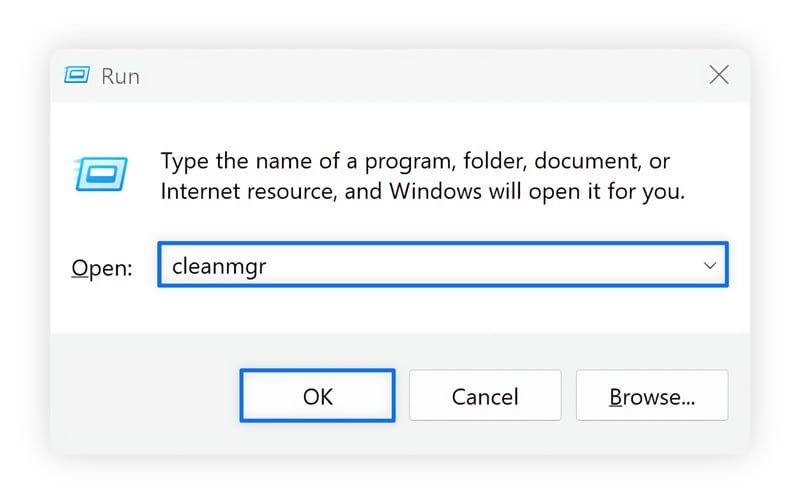
- Drücken Sie die Tastenkombination Windows + R, geben Sie cleanmgr in das Fenster Ausführen ein, und drücken Sie die Eingabetaste.
- Warten Sie, bis das Programm ermittelt hat, was entfernt werden kann.
- Aktivieren Sie die Kontrollkästchen der Dateien, die Sie löschen möchten, und wählen Sie OK.
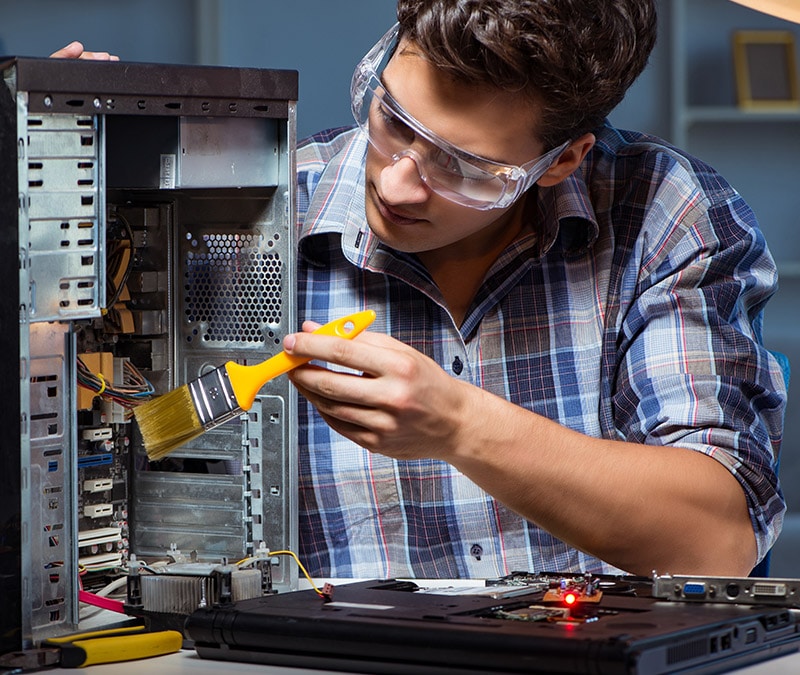
9. Computer reinigen
Die physische Reinigung Ihres Computers verbessert die Luftzirkulation und verringert so die Gefahr einer Überhitzung. Dadurch sinkt wiederum die Wahrscheinlichkeit, dass Ihr Computer integrierte Schutzmechanismen aktiviert, die die Leistung reduzieren, um eine weitere Erwärmung zu vermeiden, die zu Hardwareschäden führen könnte.
Ihren Computer sauber zu halten ist relativ einfach. Führen Sie einmal im Monat die folgenden Schritte durch:
- Computer ausschalten und vom Stromnetz trennen.
- Außengehäuse mit einem weichen Tuch abstauben.
- Seitenteile abnehmen (falls möglich).
- Mithilfe von Druckluft aus einer Dose oder eines weichen Tuchs vorsichtig Staub von den Lüftern, Lüftungsschlitzen und Filtern entfernen.
- Seitenteile bzw. Abdeckungen wieder anbringen.
Bei Laptops finden Sie im Benutzerhandbuch eine Reinigungsanleitung und Anweisungen dazu, ob es unbedenklich ist, das Gehäuse zu öffnen. Manche Herstellergarantien erlöschen, wenn Sie bestimmte interne Schrauben oder Aufkleber entfernen. Daher sollten Sie Ihre spezifischen Garantiebedingungen überprüfen.
Wenn Sie Ihren Laptop nicht öffnen können, reinigen Sie stattdessen die Lüftungsschlitze, die Tastatur und das Trackpad mit einigen kurzen Stößen Druckluft.
10. Internen Speicher entlasten
Die Verwendung eines Cloud-Speicherdienstes oder einer externen Festplatte ist eine einfache Möglichkeit, große Dateien oder Programme von Ihrem Hauptlaufwerk zu verschieben und so dazu beizutragen, Ihren PC zu entrümpeln und zu beschleunigen.
Erwägen Sie, alte Dateien, die Sie nicht oft verwenden, aber dennoch für wichtig halten, etwa alte Familienvideos, in ein OneDrive-, Google Drive- oder iCloud-Konto zu verschieben. Sie können externen oder Cloud-Speicher auch als Backup-Lösung verwenden, was die Rettung bedeuten kann, wenn auf Ihrem Computer der Fehler "Black Screen of Death" auftritt.
11. System auf Malware und Viren scannen
Versteckte Malware, Adware oder Viren, die sich auf Ihrem Computer verstecken, können die Leistung beeinträchtigen, indem sie Systemressourcen verbrauchen oder wichtige Prozesse stören. Wenn Ihr Computer plötzlich ohne ersichtlichen Grund langsam wurde, könnte dies ein Zeichen für eine Infektion sein.
Getarnte Malware kann jahrelang unbemerkt im Hintergrund laufen. Und während Ihnen möglicherweise eine Beeinträchtigung der Leistung auffällt, könnte verborgene Malware auch Ihre sensiblen Daten stehlen und an Hacker übertragen, die sie möglicherweise verwenden, um Ihre Online-Konten zu übernehmen oder Identitätsdiebstahl zu begehen.
Der Echtzeitschutz von Norton AntiVirus Plus kann dazu beitragen, Ihren Computer besser vor Malware zu schützen. Er erkennt eine Vielzahl komplexer Bedrohungen und entfernt sie nach Möglichkeit, damit Ihr Computer wieder seine beste Leistung erbringt und Ihre Daten geschützt sind. Laden Sie die Anwendung noch heute herunter, und erfahren Sie, warum Norton die renommierteste Marke für Cybersicherheit für Privatkunden ist.
12. Leistungs- und Energieeinstellungen anpassen
Durch die Anpassung der Leistungseinstellungen können Sie eine unnötige Ressourcenauslastung reduzieren; die Optimierung der Energieeinstellungen kann mehr Ressourcen für Ihre Aufgaben freisetzen. Beide Optionen sind in der Windows-App Einstellungen verfügbar.
So passen Sie die Leistungseinstellungen an, wenn Sie die Geschwindigkeit priorisieren möchten:
- Suchen Sie nach Leistung in der Windows-Suchleiste am unteren Rand Ihres Desktops.
- Klicken Sie auf Darstellung und Leistung von Windows anpassen.
- Wählen Sie die Registerkarte Visuelle Effekte aus, wählen Sie Für optimale Leistung anpassen, und klicken Sie auf Übernehmen.
Mit den folgenden Schritten ändern Sie Ihre Energieeinstellungen zur Priorisierung der Leistung:
- Öffnen Sie die Einstellungen, und klicken Sie auf System.
- Wählen Sie Strom & Akku, und suchen Sie nach Energiestatus.
- Wählen Sie Beste Leistung aus dem Dropdown-Menü.
13. CHKDSK verwenden
Der CHKDSK-Prozess repariert Dateisystemfehler, die die Ursache für Verzögerungen sein können. Er kann darüber hinaus fehlerhafte oder beschädigte Dateien von Ihrem Laufwerk entfernen und dadurch Speicherplatz freigeben, was zur Verbesserung der Leistung beiträgt.
So führen Sie CHKDSK auf Ihrem PC aus:
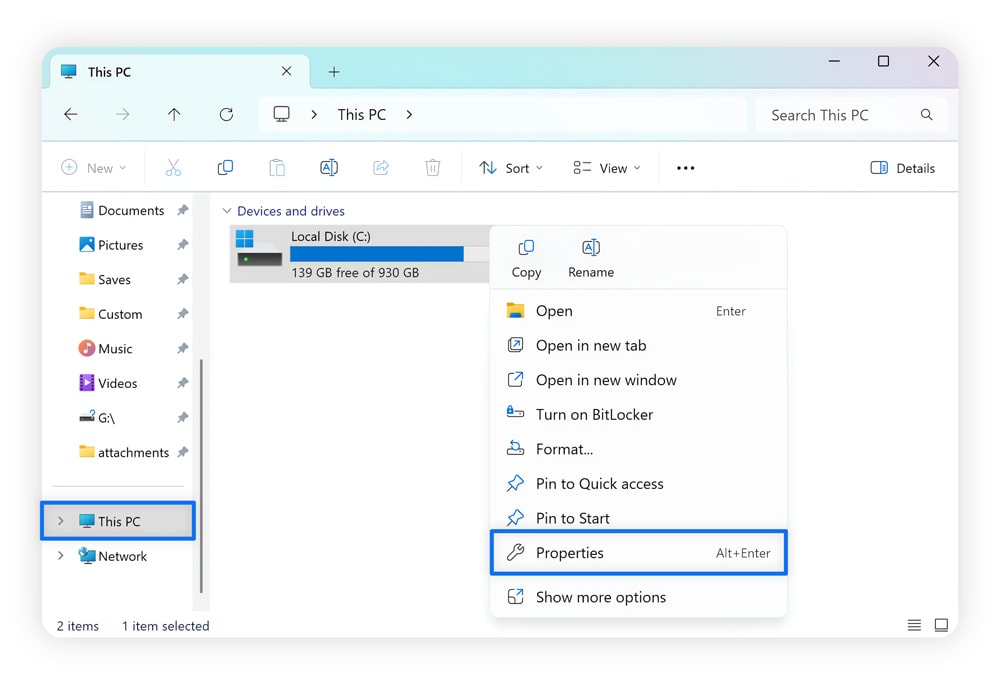
1. Öffnen Sie den Datei-Explorer, wählen Sie Dieser PC aus, klicken Sie mit der rechten Maustaste auf Ihre Festplatte, und wählen Sie Eigenschaften.
2. Wählen Sie auf der Registerkarte Tools die Schaltfläche Prüfen neben Fehlerüberprüfung.
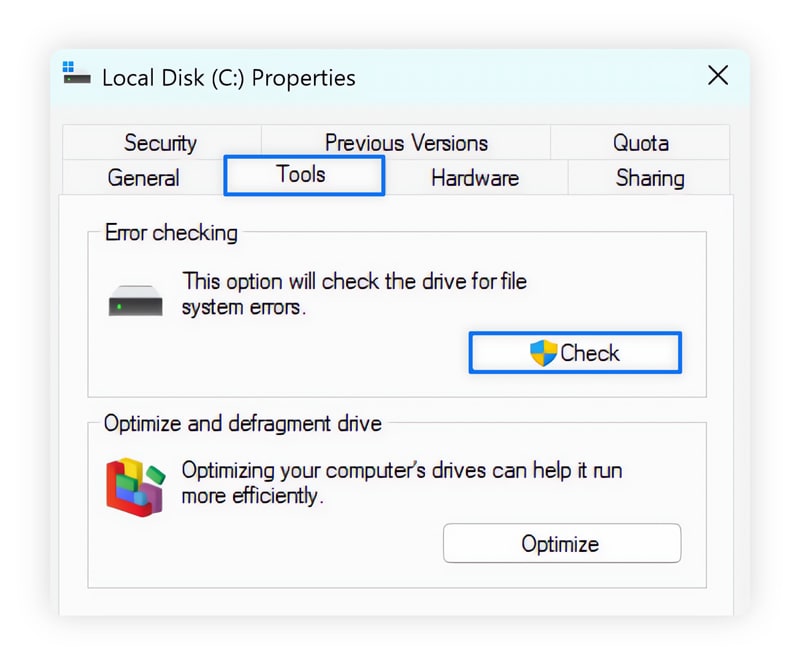
3. Wählen Sie Laufwerk scannen, und warten Sie, bis die Überprüfung abgeschlossen ist.
Sie können CHKDSK auch über ein Fenster der Eingabeaufforderung ausführen. Beginnen Sie, indem Sie cmd in Ihre Windows-Suchleiste eingeben, um das Programm zu öffnen. Geben Sie dann chkdsk /spotfix ein, um nach zu behebenden Problemen zu suchen.
14. Computer wiederherstellen
Wenn Ihr Computer erst nach der Installation eines neuen Programms, Treibers oder Updates langsam wurde, könnte dies die Ursache des Problems sein. Ihren PC mithilfe der Windows-Wiederherstellung auf einen früheren Zeitpunkt vor diesem Installationsereignis zurückzusetzen, kann die Änderungen rückgängig machen und Ihren Computer wieder in seinen alten Zustand versetzen.
So verwenden Sie die Windows-Wiederherstellung:
- Geben Sie in die Suchleiste am unteren Rand Ihres Desktops erweiterte Systemeinstellungen ein.
- Wählen Sie Erweiterte Systemeinstellungen anzeigen und dann die Registerkarte Computerschutz.
- Wählen Sie Systemwiederherstellung und dann Empfohlene Wiederherstellung, um zum letzten Wiederherstellungspunkt zurückzukehren.
Beachten Sie allerdings, dass die Wiederherstellung Ihres Systems auf einen früheren Zeitpunkt auch alle Änderungen an Einstellungen, Dateien oder Programmen rückgängig macht, die Sie seit der Erstellung des Backups vorgenommen haben.
15. Festplatte defragmentieren
Fragmentierte Dateien sind Dateien, die in mehrere Teile aufgeteilt und über verschiedene Bereiche Ihrer Festplatte verstreut wurden. Zu viele fragmentierte Dateien können Ihren Computer verlangsamen, da Programme länger brauchen, um die gesuchten Ressourcen zu finden.
Die Defragmentierung Ihrer Festplatte kann helfen, Ihren Computer zu beschleunigen, indem sie Dateifragmente wieder in denselben Ordnern zusammenführt, was das Auffinden erleichtert. Dieser Schritt ist nur für HDDs relevant – SSDs müssen nicht defragmentiert werden.
So defragmentieren Sie die Festplatte Ihres PCs:
- Öffnen Sie den Datei-Explorer, und wählen Sie Dieser PC.
- Klicken Sie mit der rechten Maustaste auf Ihre Festplatte, und wählen Sie Eigenschaften.
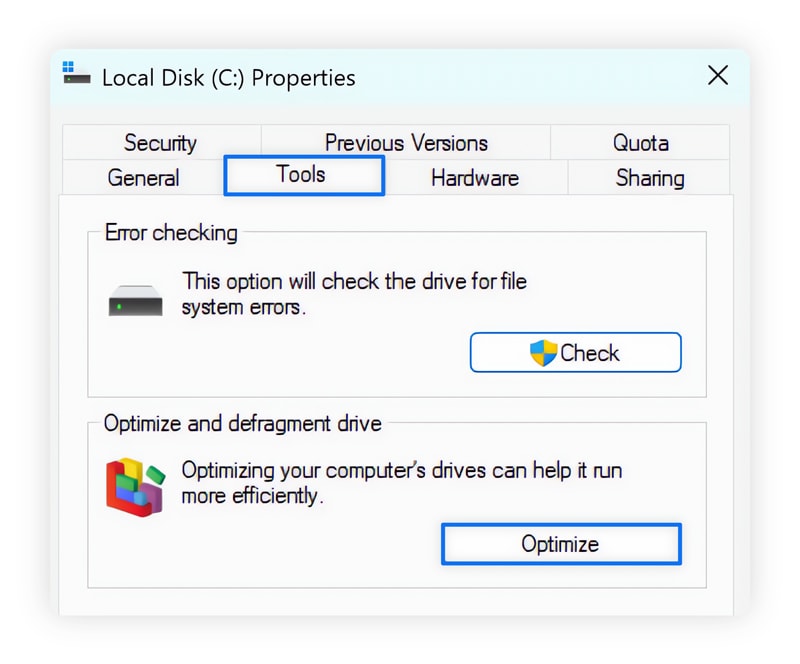
- Wählen Sie auf der Registerkarte Tools die Schaltfläche Optimieren neben Laufwerk optimieren und defragmentieren.
Sie können Ihre Festplatte auch direkt in Norton Utilities Ultimate defragmentieren, der zentralen Anlaufstelle für all Ihre Anforderungen zur Leistungssteigerung. Holen Sie es sich noch heute, um Ihren Computer zu beschleunigen, ohne zwischen mehreren Tools wechseln zu müssen.
16. Windows ReadyBoost verwenden
Windows ReadyBoost kann die Leistung Ihres PCs verbessern, indem es Ihnen ermöglicht, ein USB-Laufwerk als virtuellen RAM zu verwenden. Solange ein kompatibles USB-Laufwerk an Ihren Computer angeschlossen ist, können Sie den zusätzlichen Speicher nutzen.
ReadyBoost ist nur für HDDs verfügbar, nicht für SSDs. Wenn Sie eine HDD haben, können Sie sie wie folgt aktivieren:
- Stecken Sie einen USB-Stick in Ihren PC, und wählen Sie Datei-Explorer aus der Taskleiste.
- Klicken Sie mit der rechten Maustaste auf das Laufwerk, wählen Sie Eigenschaften, klicken Sie auf die Registerkarte ReadyBoost, und wählen Sie Dieses Gerät verwenden.
- Warten Sie auf den Windows-Scan Ihres Laufwerks, und wählen Sie OK, um diesen Speicherplatz zu reservieren.
17. RAM-Upgrade
Wenn Sie bei der Überprüfung der Registerkarte Leistung im Task-Manager feststellen, dass Ihr RAM ständig zu 100 % ausgelastet ist, kann ein Upgrade Ihrer RAM-Kapazität helfen, Verzögerungen zu beheben. Bevor Sie jedoch neuen RAM kaufen, überprüfen Sie mit dem Memory Finder von Newegg, ob er mit Ihrem PC kompatibel ist.
18. Festplatten-Upgrade
Wenn Sie eine ältere, langsamere Festplatte haben, könnte ein Upgrade die Leistung verbessern. Dies könnte bedeuten, dass Sie von Ihrer älteren HDD auf eine schnellere SSD aufrüsten oder eine SSD mit einer schnelleren Lese-/Schreibgeschwindigkeit beschaffen.
So ermitteln Sie Ihre Lese-/Schreibgeschwindigkeit unter Windows:
- Halten Sie Strg+Alt+Entf (bzw. Strg+Umschalt+Entf) gedrückt, um den Task-Manager zu öffnen.
- Wählen Sie die Registerkarte Leistung und dann Ihre Festplatte (oft "C" oder "Datenträger 0" genannt).
- Sie sehen die aktuelle Lese- und Schreibgeschwindigkeit, die Sie mit neueren Optionen vergleichen können.
19. Auf die Werkseinstellungen zurücksetzen
Wenn keiner der oben genannten Schritte hilft, Ihren Computer zu beschleunigen, bleibt Ihnen die letzte, "radikale" Option, ihn auf die Werkseinstellungen zurückzusetzen. Dadurch wird Ihr Computer auf die ursprünglichen Werkseinstellungen zurückgesetzt, wobei alle Programme, die Sie installiert, bzw. Dateien, die Sie seitdem erstellt haben, deinstalliert und entfernt werden.
Dies ist eine relativ narrensichere Methode zur Verbesserung der Computerleistung, da auf diese Weise viel Speicherplatz auf Ihrem Laufwerk freigegeben, alle Programme von Drittanbietern, die die Geschwindigkeit beeinträchtigen könnten, entfernt und eventuell sogar Malware beseitigt werden, die sich möglicherweise auf Ihrem Speichergerät befindet.
Da auf Ihrem PC dabei jedoch buchstäblich alles vollständig gelöscht wird, achten Sie darauf, zuvor alle wichtigen Dateien zu sichern, auf die Sie nicht dauerhaft den Zugriff verlieren möchten.
So setzen Sie Ihren PC auf die Werkseinstellungen zurück:
- Öffnen Sie die App Einstellungen, und wählen Sie Update & und Sicherheit.
- Wählen Sie Wiederherstellung, und klicken Sie dann unter Diesen PC zurücksetzen auf Los geht’s.
- Wählen Sie, ob Sie Ihre Dateien behalten oder alles entfernen möchten.
Das Zurücksetzen auf die Werkseinstellungen dauert in der Regel einige Stunden. Wenn Sie eine Benachrichtigung erhalten, dass der Vorgang abgeschlossen ist, und Sie Ihren Computer wieder hochfahren, überprüfen Sie Ihre Programme, und deinstallieren Sie alle Bloatware, die Sie nie verwenden werden, um optimale Startbedingungen zu schaffen.
PC oder Laptop mit Optimierungstools schneller machen
Beschleunigen und bereinigen Sie Ihren PC, und übernehmen Sie die Kontrolle mit Norton Utilities Ultimate. Deinstallieren Sie ganz einfach Programme, die Sie nicht benötigen, verwalten Sie Autostart-Elemente für kürzere Startzeiten, defragmentieren Sie Ihre Festplatte, und beseitigen Sie Systemmüll – alles mit nur wenigen Klicks. Starten Sie noch heute, und sorgen Sie dafür, dass Ihr Computer wie neu läuft.
Häufig gestellte Fragen
Was ist eine gute Prozessorgeschwindigkeit?
Computer mit Prozessorgeschwindigkeiten von 2,3 bis 3 GHz (Gigahertz) gelten im Allgemeinen als geeignet für die meisten Aufgaben. Wenn Sie jedoch Gamer sind oder anspruchsvolle Programme verwenden, sollten Sie einen Prozessor mit 3,5 GHz oder höher für die beste Leistung in Betracht ziehen.
Was ist eine gute RAM-Größe?
8 GB RAM reichen in der Regel für die meisten grundlegenden Anwendungsfälle für Computer aus, wie das Ansehen von Streaming-Diensten, das Abrufen von E-Mails und das Surfen im Internet. Wenn Sie anspruchsvollere Anforderungen haben, wie High-End-Gaming, professionelle Videobearbeitung oder 3D-Rendering, sollte die Wahl von 16 oder 32 GB RAM zur Leistungsverbesserung beitragen.
Wie finde ich heraus, wie schnell mein Computer ist?
Sie können die Prozessorgeschwindigkeit Ihres Computers und die Größe des Arbeitsspeichers über Einstellungen, System und Info ermitteln.
Wie kann ich herausfinden, was meinen Computer verlangsamt?
Überprüfen Sie im Task-Manager, welche Programme oder Prozesse die meiste CPU-Leistung oder den meisten Arbeitsspeicher verbrauchen. Klicken Sie im Task-Manager auf die Überschriften CPU oder Arbeitsspeicher, um nach der höchsten Auslastung zu sortieren.
Mein Laptop friert ein, was kann ich tun?
Wenn Ihr Laptop einfriert, warten Sie einige Sekunden, um zu sehen, ob er reagiert. Wenn nicht, schließen Sie nicht reagierende Programme über den Task-Manager oder "Sofort beenden", und starten Sie Ihr Gerät dann neu. Wenn dies häufig vorkommt, suchen Sie nach Software-Updates, geben Sie Speicherplatz oder Arbeitsspeicher frei, und führen Sie einen Sicherheitsscan durch, um Malware auszuschließen.
Redaktioneller Hinweis: Unsere Artikel enthalten Bildungsinformationen für Sie. Unsere Angebote decken möglicherweise nicht jede Art von Kriminalität, Betrug oder Bedrohung ab, über die wir schreiben, oder schützen davor. Unser Ziel ist es, das Bewusstsein für Cyber Safety zu schärfen. Bitte lesen Sie die vollständigen Bedingungen während der Registrierung oder Einrichtung. Denken Sie daran, dass niemand alle Identitätsdiebstähle oder Cyberkriminalität verhindern kann und dass LifeLock nicht alle Transaktionen in allen Unternehmen überwacht. Die Marken Norton und LifeLock sind Teil von Gen Digital Inc.





Sie möchten mehr erfahren?
Folgen Sie uns, um aktuelle Neuigkeiten, Tipps und Updates zu erhalten.