



So ändern Sie Ihre IP-Adresse auf einem beliebigen Gerät
Ihre IP-Adresse zu ändern, kann zum besseren Schutz Ihrer Daten online beitragen und es Websites und Werbetreibenden erschweren, Ihre Online-Aktivitäten zu verfolgen. Hier erfahren Sie, wie Sie die IP-Adresse auf Ihrem Computer, Smartphone und Router ändern. Holen Sie sich dann Norton VPN, um Ihre IP-Adresse zu verschleiern und mit einem einfachen Klick unterwegs auf Ihre Lieblingsinhalte zuzugreifen.

2025
Consumer
Security Innovator





- Was ist eine IP-Adresse?
- Vorteile der Änderung oder Maskierung Ihrer IP-Adresse
- Kurzvergleich: Möglichkeiten, Ihre IP zu ändern oder zu verschleiern
- So ändern Sie Ihre IP-Adresse manuell
- So fordern Sie eine neue IP bei Ihrem Internet Service Provider an
- So ändern Proxys (und andere Methoden) die IP-Adresse, die Websites sehen
- Risiken und Einschränkungen bei häufigem Wechsel Ihrer IP-Adresse
- Verschleiern Ihrer IP-Adresse mit Norton VPN
- Häufig gestellte Fragen
Wenn vom Ändern Ihrer IP-Adresse die Rede ist, ist damit in der Regel das Verschleiern Ihrer öffentlichen IP-Adresse gemeint.
Durch diese Maskierung Ihrer IP-Adresse wird Ihre echte öffentliche IP-Adresse verborgen, indem Ihr Internetverkehr über einen anderen Server geleitet wird. Dies kann zur Verbesserung Ihrer Online-Privatsphäre beitragen. Sie werden dadurch zwar nicht vollständig anonym, es kann Ihnen jedoch helfen, unterwegs auf Inhalte zuzugreifen, IP-basierte Preisdiskriminierung zu reduzieren und bestimmte Arten der Online-Verfolgung einzuschränken.
Die Vergleichstabelle unten zeigt Ihnen die Möglichkeiten zur Maskierung und Änderung Ihrer IP-Adresse. Sie erfahren außerdem, wie sich jede Methode auf Ihre Privatsphäre auswirkt.
Lesen Sie weiter, um zu erfahren, wie Sie Ihre IP-Adresse auf beliebigen Geräten ändern können.
Was ist eine IP-Adresse?
Eine IP-Adresse ist eine Reihe von Identifikationsnummern, die mit dem Internet verbundenen Geräten zugewiesen werden. Sie ermöglicht es Geräten, sich gegenseitig zu finden und miteinander zu kommunizieren, sowohl innerhalb desselben Netzwerks als auch über das Internet.
Es gibt zwei Arten von IP-Adressen: öffentliche und private.
Ihre öffentliche IP-Adresse ist für die Websites sichtbar, die Sie besuchen. Sie kann dazu verwendet werden, Ihren ungefähren Standort zu schätzen und Ihren Internet Service Provider (Internet Service Provider) zu identifizieren.
Manche öffentlichen IP-Adressen sind dynamisch, das heißt, sie ändern sich regelmäßig (dies hilft Internet Service Providern bei der Verwaltung ihres Netzwerks, bietet jedoch nur begrenzte Datenschutzvorteile). Andere sind unveränderliche statische IP-Adressen (in der Regel Unternehmen zugewiesen).
Ihre private IP ermöglicht es Geräten im selben lokalen Netzwerk – wie z. B. Ihrem Smartphone, Computer und Tablet zu Hause –, miteinander zu kommunizieren. Sie ist für Websites oder das weitere Internet nicht sichtbar und hat im Vergleich zu einer öffentlichen IP-Adresse im Allgemeinen kaum Auswirkungen auf Ihre Online-Privatsphäre.
Vorteile der Änderung oder Maskierung Ihrer IP-Adresse
Ihre IP-Adresse zu ändern oder zu maskieren, bietet eine Reihe von Vorteilen, vom privaten Surfen bis hin zu besseren Preisen.
- Anonymes Surfen: Die Änderung Ihrer IP-Adresse kann dazu beitragen, IP-basiertes Tracking durch Websites und Werbetreibende zu reduzieren und zu verhindern, dass diese Ihre Online-Aktivitäten profilieren. Dadurch werden zwar nicht alle Formen des Trackings abgewehrt, es kann jedoch standortbasiertes Profiling, gezielte Werbung, die mit Ihrem Netzwerk verknüpft ist, und einige Formen der Datenerfassung einschränken.
- Verbesserte Sicherheit: Wenn Sie Ihre IP-Adresse verschleiern, können Sie Ihre echte öffentliche IP-Adresse vor potenziellen Hackern verbergen; dadurch sie Sie weniger anfällig für Bedrohungen wie Doxing und DDoS-Angriffe.
- Weniger Inhaltsbeschränkungen: Die Verbindung zu einem Server an einem anderen Standort kann Ihnen helfen, geografische Einschränkungen zu umgehen. Dies kann Ihnen helfen, auf Sendungen, Filme, Artikel und Dienste zuzugreifen, die nur in bestimmten Teilen der Welt verfügbar sind.
- Online-Anonymität: Eine wechselnde IP-Adresse kann dazu beitragen, Ihre Online-Aktivitäten und Ihren Standort zu verschleiern: Dadurch können Websites und Dienste Sie nur schwer verfolgen, indem sie Ihre Browseraktivitäten mit Ihrer IP-Adresse verknüpfen.
- Bessere Online-Preise: Einzelhändler und Dienstleister verlangen von Besuchern je nach deren Standort oft unterschiedliche Preise. Mit einem VPN können Sie Ihren Standort ändern und dadurch Preisdiskriminierung vermeiden und möglicherweise niedrigere Preise finden.
- Weniger IP-basiertes Tracking und weniger Datenlecks: Wenn Sie Ihre IP-Adresse verbergen, wird es für Datensammler schwieriger, Daten zu erfassen, die mit Ihrer echten IP-Adresse verknüpft sind. Dadurch kann die Wahrscheinlichkeit sinken, dass Ihre echte IP bei Datenlecks offengelegt wird. Sie können dadurch auch die dauerhafte Verfolgung durch Websites, Apps und Dritte einschränken.
Kurzvergleich: Möglichkeiten, Ihre IP zu ändern oder zu verschleiern
Zu den gängigen Methoden zum Ändern oder Maskieren Ihrer IP-Adresse gehören die Verwendung eines VPN, des Tor-Browsers, ein Neustart Ihres Routers und die Aktivierung des Flugzeugmodus.
Hier folgt ein kurzer Vergleich:
Methode |
Verschlüsselung |
Geschwindigkeitsauswirkung |
Umgehung von geografischer Einschränkungen |
|---|---|---|---|
VPN |
Ja |
Mittel |
Ja |
Proxy |
Normalerweise nicht |
Niedrig |
Manchmal |
Tor-Browser |
Ja |
Sehr hoch |
Ja |
Router-Neustart |
Nein |
– |
Nein |
Netzwerk wechseln (WLAN zu Mobilfunk) |
Nein |
Niedrig |
Selten |
Internet Service Provider fragen |
Nein |
– |
Nein |
Mobiler Flugzeugmodus |
Nein |
– |
Selten |
Wenn Sie Ihre IP-Adresse aus Datenschutzgründen ändern möchten, ist die Verwendung eines VPN der einfachste Weg. Sie können mit einem einfachen Klick Ihre IP-Adresse verbergen und dann ohne nennenswerte Geschwindigkeitseinbußen anonym surfen.
Wenn Datenschutz Ihnen weniger wichtig ist und Sie lediglich einfache IP-basierte Einschränkungen umgehen müssen, erhalten Sie mit einem Proxy eine schnelle Lösung mit minimalen Auswirkungen auf die Geschwindigkeit. Dies ist jedoch nicht ideal für bandbreitenintensive Aktivitäten wie Streaming.
So ändern Sie Ihre IP-Adresse manuell
Um Ihre IP-Adresse manuell zu ändern, müssen Sie die Netzwerkeinstellungen Ihres Geräts aufrufen und eine statische IP-Adresse konfigurieren. In der Regel müssen Sie dazu eine bestimmte IP-Adresse, eine Subnetzmaske und Informationen zum Standard-Gateway eingeben. Dabei ist Vorsicht geboten, da falsche Einstellungen Ihre Internetverbindung stören können.
Die nachfolgende Anleitung zeigt Ihnen Schritt für Schritt, wie Sie Ihre IP-Adresse auf den gängigsten Plattformen manuell ändern können.
IP-Adresse unter Windows 11 ändern
Die Änderung Ihrer IP-Adresse läuft unter Windows 10 und 11 auf dieselbe Weise ab. So ändern Sie Ihre IP-Adresse unter Windows 11:
1. Klicken Sie auf die Start-Schaltfläche am unteren Bildschirmrand.
2. Gehen Sie zu Einstellungen > Netzwerk & Internet.
3. Wählen Sie (je nach Ihrer aktuellen Netzwerkverbindung) Ethernet oder WLAN.
4. Klicken Sie unter IP-Zuweisung auf Bearbeiten, und wählen Sie Automatisch (DHCP) oder Manuell.
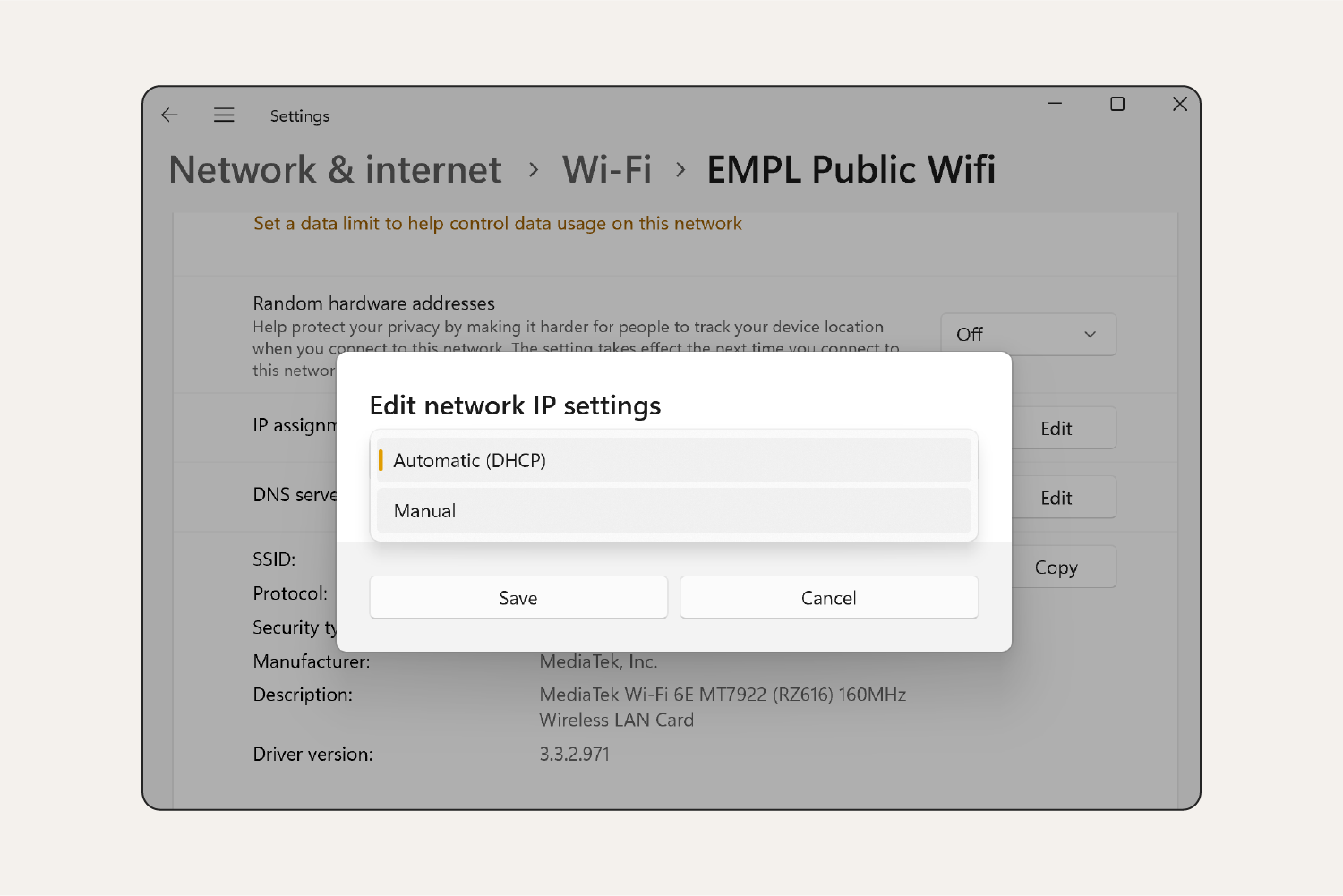
5. Wenn Sie Manuell gewählt haben, aktivieren Sie IPv4.
6. Geben Sie die neue IP-Adresse in die Felder IP-Adresse, Subnetzpräfixlänge und Gateway ein. Stellen Sie sicher, dass Sie eine nicht verwendete Adresse mit Ihrem LAN-Subnetz verwenden. Konflikte unterbrechen die Konnektivität. Sie können auch eine DNS-Serveradresse angeben, dies ist jedoch optional.
7. Geben Sie Ihre DNS-Adresse in die Felder Bevorzugter DNS und Alternativer DNS ein. Denken Sie daran, die Adressen des primären und sekundären DNS-Servers anzugeben.
8. Entscheiden Sie, ob Ihre Verbindung zum DNS-Server verschlüsselt (DNS über HTTPS) oder unverschlüsselt sein soll. Wenn Sie sich für eine Verschlüsselung entscheiden, wählen Sie am besten Ein (automatische Vorlage).
9. Klicken Sie abschließend auf Speichern.
IP-Adresse auf dem Mac ändern
So ändern Sie Ihre IP-Adresse auf einem Mac manuell. Beachten Sie, dass Sie mit diesen Schritten nur Ihre lokale statische IP-Adresse ändern. Ihre öffentliche IP-Adresse im Internet können Sie auf diese Weise nicht ändern.
1. Gehen Sie zu Systemeinstellungen > Netzwerk.
2. Wählen Sie Ihre Netzwerkverbindung aus (WLAN oder Ethernet). Wenn Sie mit einem WLAN verbunden sind, klicken Sie auf Details.
3. Klicken Sie in der linken Spalte auf TCP/IP.
4. Wählen Sie DHCP-Lease erneuern neben "DHCP-Lease", um Ihre IP schnell zu ändern. Wenn Sie den manuellen Vorgang fortsetzen möchten, klicken Sie stattdessen auf die Pfeile in der Zeile IPv4/IPv6 konfigurieren, um das Dropdown-Menü aufzurufen, und wählen Sie Manuell.
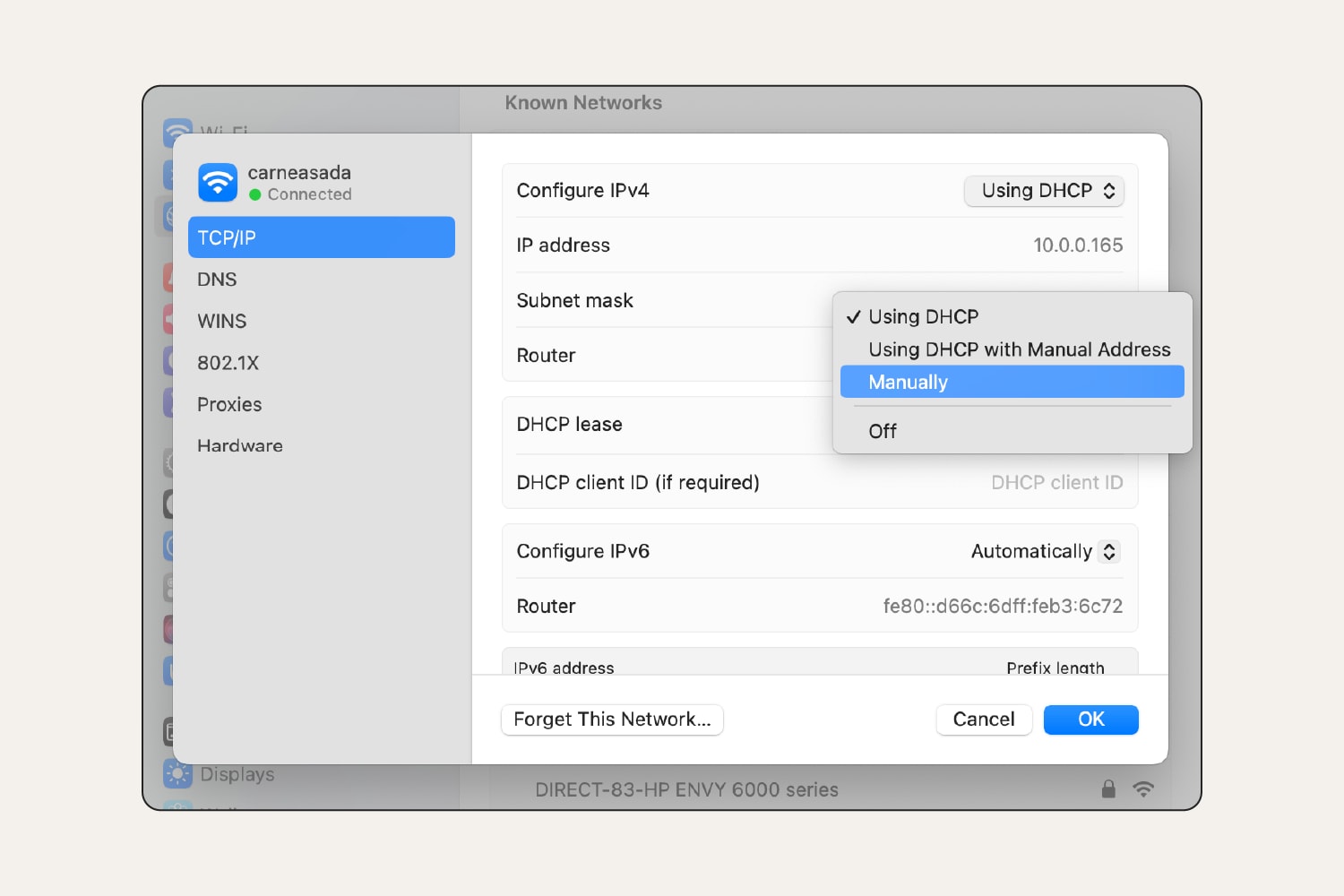
5. Geben Sie die gewünschte IP-Adresse und Subnetzmaske und den Router (das Standard-Gateway) ein.
6. Klicken Sie auf OK, um die Änderungen zu speichern.
IP-Adresse unter Android ändern
Unter Android können Sie Ihre öffentliche IP-Adresse nicht direkt ändern, da sie nicht von Ihrem Mobilfunkanbieter, sondern von Ihrem Internet Service Provider (ISP) zugewiesen wird. Sie können jedoch Ihre private IP-Adresse ändern, wenn Sie Netzwerkprobleme beheben oder bestimmte Arten von Anwendungen konfigurieren müssen.
So ändern Sie Ihre private IP-Adresse unter Android:
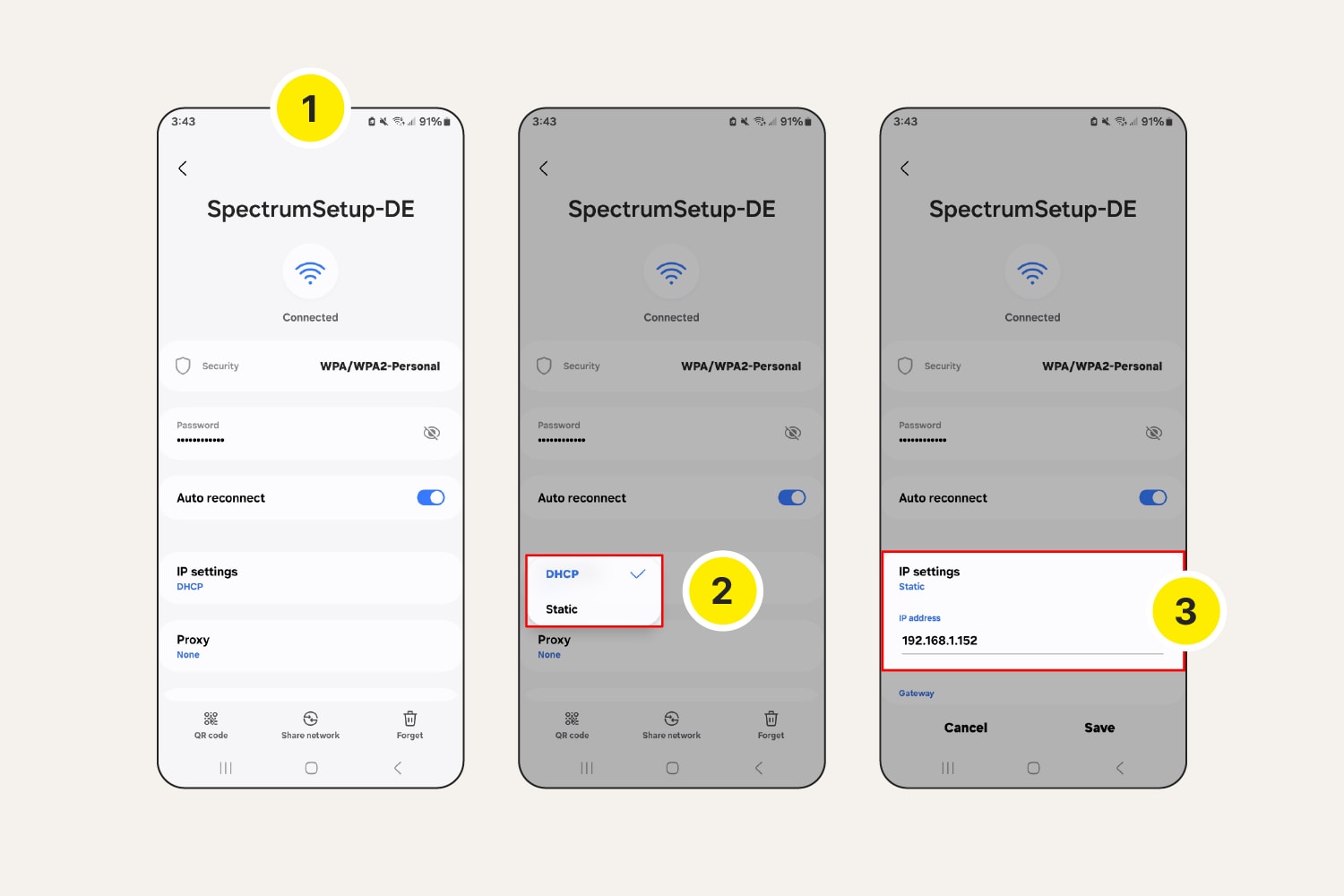
- Gehen Sie zu Ihren WLAN-Einstellungen. Wählen Sie Ihr Netzwerk aus, und tippen Sie auf das Einstellungssymbol neben dem Namen Ihres Netzwerks.
- Ändern Sie die IP-Einstellung von DHCP in Statisch.
- Geben Sie dort die neue IP-Adresse, die Netzwerkpräfixlänge (Subnetzmaske) und das Gateway ein.
Um Ihre öffentliche IP-Adresse unter Android zu ändern, versuchen Sie Folgendes:
- Aktivieren und deaktivieren Sie den Flugzeugmodus.
- Wechseln Sie von WLAN zu mobilen Daten (oder umgekehrt).
- Verwenden Sie ein VPN, um Ihre öffentliche IP-Adresse zu verschleiern.
IP-Adresse auf dem iPhone ändern
Ähnlich wie bei Android können Sie Ihre öffentliche IP-Adresse auf dem iPhone nicht ändern. Sie wird von Ihrem Mobilfunkanbieter zugewiesen und ist dynamisch, d. h. sie ändert sich häufig. Sie können jedoch wie folgt Ihre lokale IP-Adresse ändern:
- Gehen Sie zu Einstellungen > WLAN.
- Tippen Sie auf das i-Symbol neben Ihrem Netzwerk.
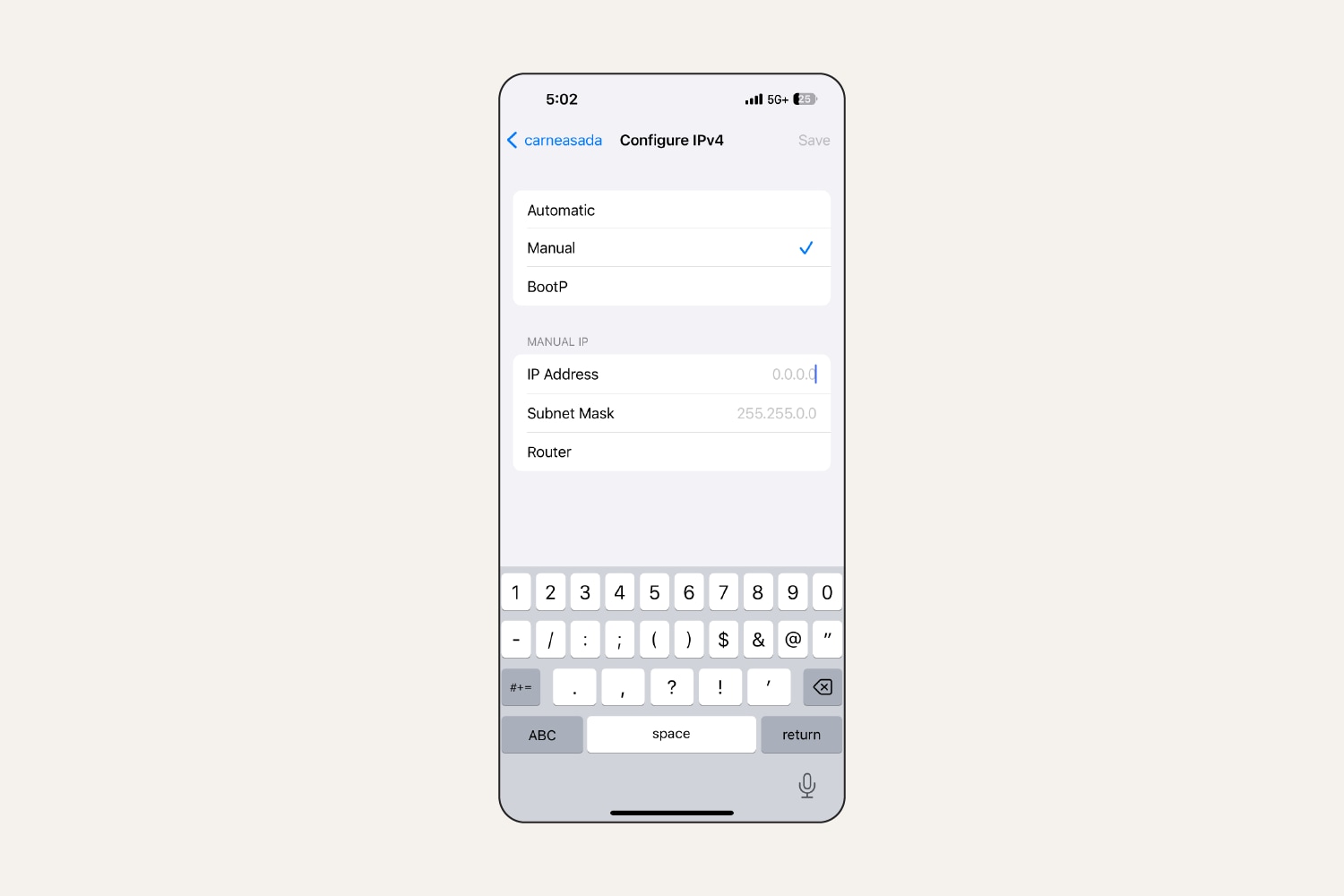
- Wählen Sie IP konfigurieren.
- Tippen Sie auf Manuell, und geben Sie die Informationen für IP-Adresse, Subnetzmaske und Router ein.
Wenn Sie die öffentliche IP-Adresse Ihres Smartphones ändern möchten, versuchen Sie es mit einem VPN. Im Gegensatz zu unvorhersehbaren dynamischen Netzwerk-IP-Zuweisungen bleibt bei einem mobilen VPN die IP-Adresse konsistent, und Ihre Daten sind unterwegs besser geschützt, da das VPN die von Ihnen gesendeten und empfangenen Daten verschlüsselt und Ihren tatsächlichen Standort vor potenziellen Bedrohungen verbirgt.
Das Ein- und Ausschalten des Flugzeugmodus kann auch eine schnelle Möglichkeit bieten, Ihre öffentliche IP zu ändern, es schützt jedoch nicht Ihre Online-Privatsphäre.
IP-Adresse am Router ändern
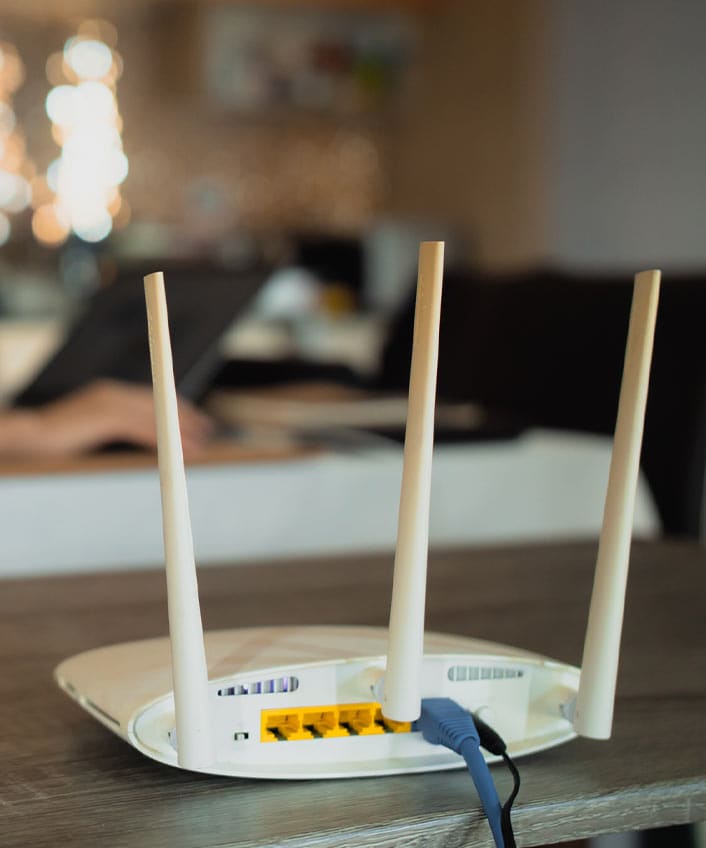
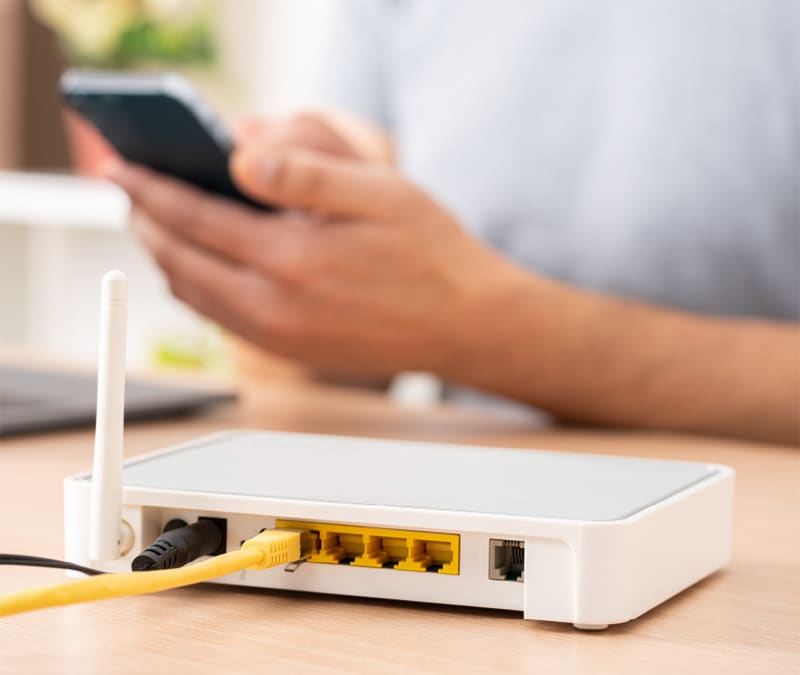
Die einfachste Methode, eine neue IP-Adresse zu erhalten, besteht darin, den Internet-Router und das Modem aus- und wieder einzuschalten (neu zu starten). Dadurch wird Ihre Internetverbindung aktualisiert und ein neuer DHCP-Lease angefordert, was häufig zu einer neuen öffentlichen IP führt.
So funktioniert es:
- Schalten Sie Ihr Modem und Ihren Router (oder ein kombiniertes Modem-Router-Gerät) für 5–10 Minuten aus.
- Schalten Sie zuerst Ihr Modem ein. Wenn es vollständig online ist, schalten Sie Ihren Router ein.
- Überprüfen Sie Ihre WAN- oder öffentliche IP-Adresse, um zu sehen, ob sie sich geändert hat.
Wenn das Aus- und Wiedereinschalten Ihres Routers nicht funktioniert oder die Probleme, die Sie beheben möchten, weiterhin bestehen, müssen Sie möglicherweise Ihren Internet Service Provider kontaktieren, um eine neue IP-Adresse anzufordern.
So fordern Sie eine neue IP bei Ihrem Internet Service Provider an
Um eine neue öffentliche IP-Adresse von Ihrem Internet Service Provider anzufordern, wenden Sie sich an den Kundendienst Ihres Internet Service Providers und schildern Sie Ihr Problem. Fragen Sie, ob sie Ihre öffentliche IP-Adresse freigeben und neu zuweisen können.
Möglicherweise müssen Sie Ihr Modem oder Ihren Router neu registrieren, oder Ihr Internet Service Provider erledigt dies auf seiner Seite. Und wenn Sie einen statischen IP-Plan haben, müssen Sie diesen Dienst in der Regel ändern oder entfernen.
Dieser Vorgang kann kompliziert sein, und nicht alle Internet Service Provider werden einer Änderung Ihrer IP-Adresse zustimmen. Sie sollten eine neue IP-Adresse von Ihrem Internet Service Provider nur dann anfordern, wenn ein ernstes Konnektivitätsproblem im Zusammenhang mit Ihrer aktuellen IP-Adresse besteht oder wenn diese wegen Missbrauchs gemeldet wurde.
Denken Sie daran, dass Sie durch Anfordern einer neuen öffentlichen IP-Adresse bei Ihrem Internet Service Provider keinen nennenswerten Datenschutz- oder Sicherheitsvorteil gewinnen, dass Geo-Beschränkungen nicht zuverlässig umgangen werden und dass dieser Schritt sich nur in begrenztem Umfang auf das IP-basierte Tracking auswirkt.
So ändern Proxys (und andere Methoden) die IP-Adresse, die Websites sehen
Proxys, VPNs und Tor sind gängige Methoden zur Maskierung Ihrer IP-Adresse. Sie ändern nicht die öffentliche IP-Adresse, die Ihr Internet Service Provider Ihrem Internetanschluss zugewiesen hat. Stattdessen ändern sie, wie Ihre IP-Adresse für Websites und Online-Dienste angezeigt wird.
Wenn Sie eine dieser Methoden verwenden, wird Ihr Internetverkehr über einen zwischengeschalteten Server mit einer eigenen IP-Adresse geleitet, bevor er sein Ziel (z. B. eine Website) erreicht. Infolgedessen sehen die Websites, die Sie besuchen, die IP-Adresse des zwischengeschalteten Servers und nicht Ihre.
Hier beschreiben wir die Funktionsweise der einzelnen Methoden genauer:
- Proxy: Diese Methode leitet Ihren Datenverkehr über einen Proxy-Server, sodass Websites nicht Ihre IP sehen, sondern die des Proxys. Dies ist eine einfache Möglichkeit, Ihre IP zu verschleiern und bestimmte Einschränkungen zu umgehen, aber die meisten Proxys verschlüsseln Ihren Datenverkehr nicht. Das bedeutet, dass Ihre Internetaktivitäten möglicherweise weiterhin für Ihren Internet Service Provider und für den Proxy-Betreiber sichtbar sind.
- VPN: Ein VPN verschlüsselt Ihren Internetdatenverkehr und sendet ihn über einen VPN-Server. Die Websites, die Sie besuchen, sehen die nicht Ihre IP-Adresse, sondern die des VPN-Servers. Ihr Internet Service Provider und Websites können Ihre Surfaktivitäten innerhalb der verschlüsselten Verbindung nicht einsehen. Je nach VPN-Anbieter und dessen Protokollierungspraktiken hat der VPN-Anbieter jedoch weiterhin Einblick in Ihren Datenverkehr.
- Tor: Tor ist ein Webbrowser, der Ihre Online-Aktivitäten über mehrere "Knoten" sendet und sie verschlüsselt, während sie durch jede Schicht in seinem Netzwerk geleitet werden. Websites sehen nur die IP-Adresse, die dem letzten Knoten in der Kette zugeordnet ist. Dies bietet ein hohes Maß an Anonymität, kann jedoch Ihre Verbindung erheblich verlangsamen.
Risiken und Einschränkungen bei häufigem Wechsel Ihrer IP-Adresse
Das häufige Ändern oder Verschleiern Ihrer IP-Adresse kann negative Folgen haben. Websites und Dienste, z. B. Streaming-Plattformen, verwenden IP-Adressen, um Benutzer zu erkennen und verdächtige Aktivitäten zu entdecken. Wenn Sie sie zu oft ändern, kann dies Sicherheitsüberprüfungen oder Kontobeschränkungen auslösen.
Das Umleiten Ihres Internetdatenverkehrs über Proxy-Server oder ähnliche Dienste kann ebenfalls Ihre Verbindung verlangsamen und eine längere Latenz verursachen. Dies kann dazu führen, dass Seiten langsamer geladen werden oder Videos ruckeln.
Hier sind einige Gründe, warum Sie Ihre IP-Adresse nicht zu oft ändern sollten:
- Sicherheitswarnungen: Automatisierte Sicherheitswarnungen können dazu führen, dass Sie aus Ihren Konten ausgesperrt werden. In manchen Fällen können Sie in Verifizierungsschleifen geraten, in denen Ihr Konto kontinuierlich markiert und gesperrt wird, selbst nachdem Sie Ihre Identität verifiziert haben.
- Durchsetzung der Nutzungsbedingungen: Streaming-Plattformen überwachen das IP-Verhalten, um ihre Nutzungsbedingungen und Lizenzvereinbarungen durchzusetzen. Wenn verdächtige Aktivitäten erkannt werden (z. B. häufige IP-Änderungen), kann Ihr Konto eingeschränkt oder die Wiedergabe blockiert werden.
- Ratenlimits und CAPTCHAs: Websites verwenden Ratenlimits und CAPTCHAs, um Bots und Daten-Scraping zu verhindern. Wenn Sie Ihre IP-Adresse häufig ändern, können diese Schutzmaßnahmen ausgelöst werden, was zu lästigen Sicherheitsüberprüfungen oder Kontosperrungen führen kann.
- Betrugserkennungsauslöser: Websites, bei denen Sicherheit entscheidend ist, wie z. B. Bank- und Finanzkonten, haben eine geringe Toleranz gegenüber verdächtigen Aktivitäten. Die Anmeldung von ständig wechselnden IP-Adressen kann Betrugswarnungen auslösen die eine Ablehnung von Transaktionen oder eine Sperrung des Kontos zur Folge haben können.
Die Nutzung eines seriösen VPN-Dienstes kann helfen, diese Probleme zu vermeiden. Kostenlose VPNs leiten Ihren Datenverkehr häufig über überlastete oder missbrauchte Server, die mit größerer Wahrscheinlichkeit als verdächtig eingestuft werden. Gut gewartete VPNs mit stabilen Servern werden von Websites eher als vertrauenswürdig eingestuft, sodass Sie von einer neuen IP-Adresse aus ungehinderter surfen können.
Verschleiern Ihrer IP-Adresse mit Norton VPN
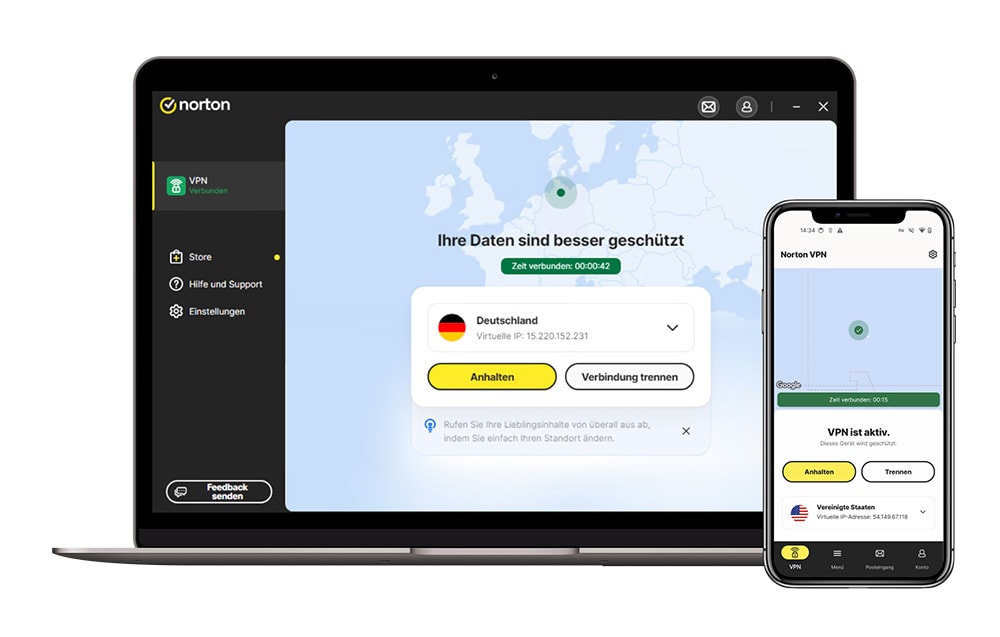
Der einfachste Weg, Ihre IP-Adresse zu ändern, ist ein VPN. Norton VPN ermöglicht schnelle und zuverlässige Internetverbindungen, sodass Sie diskreter und besser geschützt surfen können.
Mit Norton VPN können Sie Ihre IP-Adresse mit einem einfachen Klick ändern und so das Internet privat durchsuchen. Außerdem können Sie den Serverstandort auswählen, sodass Sie auch unterwegs auf die Inhalte zugreifen können, die Sie lieben.
Häufig gestellte Fragen
Wie lautet meine IP-Adresse?
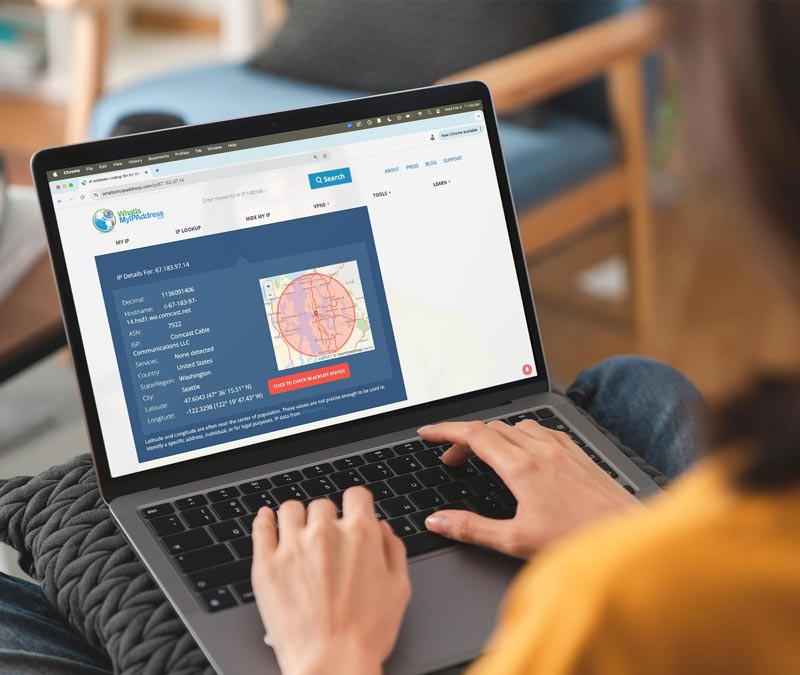
Um Ihre IP-Adresse herauszufinden, ist es das Einfachste "Wie lautet meine IP-Adresse?" zu googeln und die Eingabetaste zu drücken. Ihre öffentliche IP-Adresse wird oben in den Suchergebnissen angezeigt.
Wie kann ich meine IP-Adresse kostenlos ändern?
In einigen Fällen können Sie Ihre IP-Adresse kostenlos ändern. Ihre öffentliche IP-Adresse ändert sich kostenlos, wenn Sie sich mit einem neuen Netzwerk verbinden, etwa bei der Arbeit, zu Hause oder in einem lokalen Café. Sie können auch ein kostenloses VPN verwenden, um Ihre IP-Adresse zu ändern, aber lesen Sie unbedingt die Datenschutzrichtlinie – einige kostenlose Dienste protokollieren oder verkaufen Ihre Daten. Sie können Ihre private IP-Adresse kostenlos in den Einstellungen Ihres Geräts ändern.
Ist es legal, seine IP-Adresse zu ändern?
Ja, die Änderung Ihrer IP-Adresse ist in Deutschland sowie in den meisten anderen Ländern legal. Eine solche Änderung zum Zweck rechtswidriger Aktivitäten ist jedoch illegal. Obwohl die Änderung Ihrer IP-Adresse legal ist, kann sie gegen die Nutzungsbedingungen von Websites oder Diensten verstoßen, die Sie nutzen, was zu Einschränkungen führen kann. Sie könnte auch gegen die Richtlinien Ihres Arbeitsplatzes oder Ihrer Schule verstoßen. Stellen Sie sicher, dass Sie die lokalen Vorschriften und Nutzungsbedingungen prüfen, bevor Sie Ihre IP-Adresse ändern oder verschleiern.
Wie ändert man die IP-Adresse auf dem Mobilgerät?
Um auf einem Mobilgerät Ihre IP-Adresse zu ändern, können Sie den Flugzeugmodus aktivieren, zwischen mobilen Daten und WLAN wechseln oder ein VPN verwenden. Die ersten beiden Methoden garantieren keine IP-Änderung, und mit einem hochwertigen VPN können Sie Ihren bevorzugten Server-Standort auswählen.
Ändert sich meine IP-Adresse, wenn ich meinen Router ausschalte?
Wenn Sie Ihren Router ausschalten, ändert sich wahrscheinlich Ihre IP-Adresse, aber das ist nicht garantiert. Wenn Sie nicht sofort eine neue IP-Adresse erhalten, kann dies einfach bedeuten, dass Aktualisierung etwas länger dauert. Andernfalls müssen Sie sich möglicherweise an Ihren Internet Service Provider wenden, um Ihre IP-Adresse zu ändern.
Wie lassen sich IP-Adress-Leaks vermeiden?
Um IP-Leaks zu vermeiden, verwenden Sie ein VPN mit Leckschutz, insbesondere wenn Sie sich mit öffentlichem WLAN verbinden. Achten Sie auf ein VPN, das vor Lecks über die folgenden Vektoren schützt: DNS-Anfragen, IPv6-Datenverkehr und WebRTC-Verbindungen. Funktionen wie Split Tunneling oder VPN-Ausschlüsse auf App-Ebene können bestimmten Apps oder Diensten ermöglichen, Ihre VPN-Verbindung zu umgehen, wodurch Ihre echte IP-Adresse offengelegt werden kann, wenn diese Apps eine direkte Verbindung zum Internet herstellen.
Wie oft ändert ein Internet Service Provider eine dynamische IP-Adresse?
Es gibt keinen festen Zeitplan dafür, wann sich eine dynamische IP-Adresse ändert. Internet Service Provider verwenden Dynamic Host Configuration Protocol-Leases, die von wenigen Stunden bis zu mehreren Monaten bestehen können. Und wenn Ihr Internet Service Provider CGNAT verwendet, teilen Sie möglicherweise eine IPv4-Adresse mit vielen anderen Kunden. Das bedeutet, dass sich Ihre IP-Adresse möglicherweise überhaupt nicht zu ändern scheint, selbst wenn der Internet Service Provider Ihre interne Netzwerkzuweisung ändert.
Redaktioneller Hinweis: Unsere Artikel enthalten Bildungsinformationen für Sie. Unsere Angebote decken möglicherweise nicht jede Art von Kriminalität, Betrug oder Bedrohung ab, über die wir schreiben, oder schützen davor. Unser Ziel ist es, das Bewusstsein für Cyber Safety zu schärfen. Bitte lesen Sie die vollständigen Bedingungen während der Registrierung oder Einrichtung. Denken Sie daran, dass niemand alle Identitätsdiebstähle oder Cyberkriminalität verhindern kann und dass LifeLock nicht alle Transaktionen in allen Unternehmen überwacht. Die Marken Norton und LifeLock sind Teil von Gen Digital Inc.





Sie möchten mehr erfahren?
Folgen Sie uns, um aktuelle Neuigkeiten, Tipps und Updates zu erhalten.