



Warum ist mein PC oder Laptop so langsam? Was Sie überprüfen sollten und mögliche Lösungen
Ist Ihr PC oder Laptop langsam? Wenn Sie Anzeichen wie den rotierenden Mauszeiger, lange Ladebalken, verzögerte Eingaben oder eingefrorene Bildschirme bemerken, ist es an der Zeit, nach der Ursache zu suchen. Spezialisierte Optimierungssoftware wie Norton Utilities Ultimate kann Ihnen helfen, Ihr Gerät zu bereinigen und zu beschleunigen.

2025
Consumer
Security Innovator





Wenn Ihr Computer plötzlich langsamer wird, kann das bei Ihrer Arbeit, bei Videogesprächen, Spielen und beim Speichern von Dateien stören, sodass aus einem kleines Problem eine erhebliche Unannehmlichkeit erwächst. Diese Schwierigkeiten sind in der Regel auf Malware, mangelnden Speicherplatz, veraltete Software und andere Probleme zurückzuführen, die Ihre Ressourcen belasten.
Ein schneller Neustart kann einfache Probleme beheben, etwa wenn zu viele Anwendungen geöffnet sind oder einen kleinerer Softwarefehler aufgetreten ist. Wenn das zugrunde liegende Problem jedoch schwerwiegender ist, erfordert es eine intensivere Fehlerbehebung. Ist Ihr PC oder Laptop langsam? Friert er oft ein? Hier erfahren Sie, wie Sie die Ursache für Verzögerungen bei Ihrem Desktop oder Laptop ermitteln und was Sie dagegen tun können.
Hohe Ressourcenauslastung
Bei hoher Ressourcenauslastung kann Ihr PC oder Laptop langsamer werden, wenn seine Rechenleistung und sein Arbeitsspeicher durch ressourcenhungrige Aufgaben wie Videobearbeitung, Gaming oder die gleichzeitige Ausführung mehrerer Apps überlastet werden. Wenn Sie die Ressourcen Ihres Computers zu stark beanspruchen, muss das Betriebssystem intensiver arbeiten, was zu Leistungseinbußen und Abstürzen führen kann.
Volle CPU-Auslastung durch Hintergrundprogramme
Programme, die automatisch gestartet werden oder im Hintergrund laufen, können Systemressourcen stark beanspruchen, insbesondere die CPU, die die Anweisungen und Berechnungen ausführt, damit Ihr Computer funktioniert. Wenn die CPU mit weniger wichtigen Aufgaben beschäftigt ist, kann dies gerade dann zu spürbaren Verzögerungen und Reaktionsproblemen führen, wenn Sie sie am dringendsten benötigen.
- Diagnose auf dem Mac: Überprüfen Sie in der Aktivitätsanzeige, was gerade ausgeführt wird, und suchen Sie nach Apps, die einen hohen Prozentsatz Ihrer CPU verbrauchen.
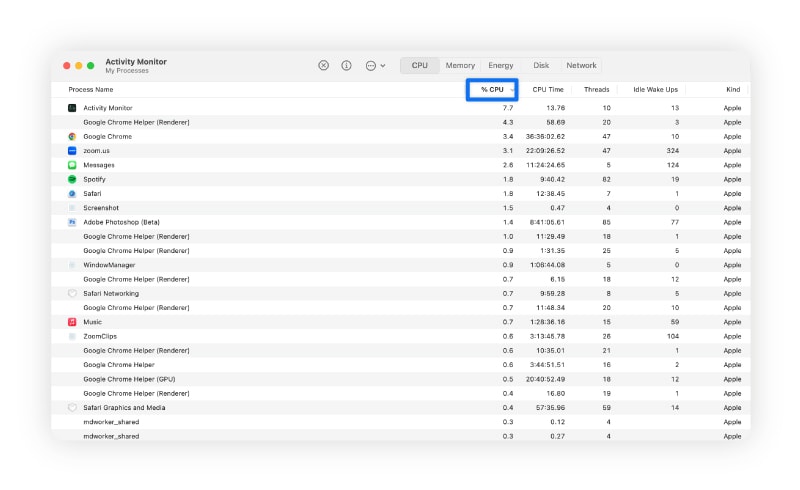
- So beheben Sie das Problem auf dem Mac: Beenden Sie aktive, ressourcenintensive Prozesse. Schränken Sie außerdem Apps ein, die im Hintergrund ausgeführt werden, indem Sie zu Systemeinstellungen > Allgemein > Anmeldeobjekte & Erweiterungen navigieren und Programme deaktivieren, die nicht ausgeführt werden müssen, wenn Sie sie nicht verwenden.
- So diagnostizieren Sie das Problem unter Windows: Öffnen Sie den Task-Manager, und gehen Sie zur Registerkarte Prozesse. Suchen Sie nach Apps und Hintergrundprozessen, die einen hohen Prozentsatz der CPU verwenden.
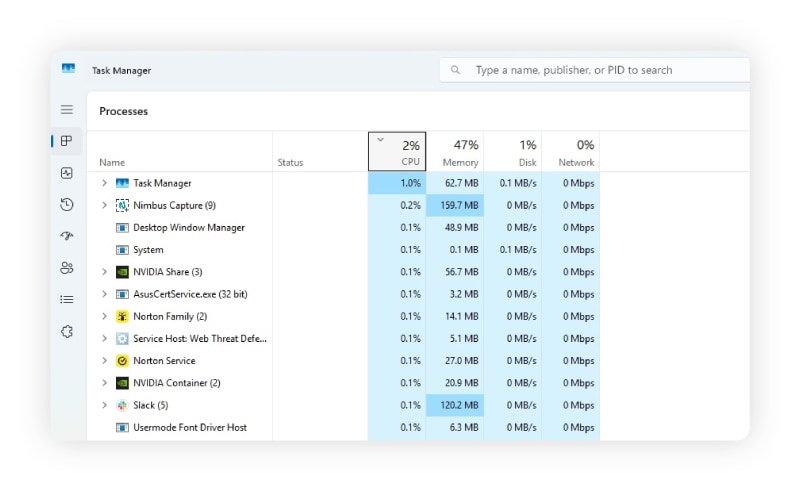
- So beheben Sie das Problem unter Windows: Wählen Sie in der Registerkarte Prozesse eine ressourcenintensive Aufgabe oder ein Programm aus, und klicken Sie auf Task beenden, um dies zu schließen. Deaktivieren Sie dann Programme, die nicht automatisch gestartet werden sollen, indem Sie zur Registerkarte Autostart-Apps wechseln, eine App auswählen und auf Deaktivieren klicken.
Unzureichender RAM
RAM (Random Access Memory) ist der Kurzzeitspeicher Ihres Computers. Wenn er voll ist – in der Regel, weil Sie zu viele Anwendungen geöffnet haben oder anspruchsvolle Programme ausführen – verwendet Ihr Computer stattdessen virtuellen Arbeitsspeicher. Das bedeutet, dass Daten, die sich normalerweise im RAM befinden würden, vorübergehend auf der Festplatte gespeichert werden.
Wenn Ihr Computer diese Daten wieder benötigt, müssen sie zurück in den RAM verlagert werden. Dieses Verschieben in beide Richtungen – das sogenannte "Paging" oder "Thrashing" – ist viel langsamer als der direkte Zugriff auf den RAM. Es verbraucht wertvolle Rechenleistung, was zu Verzögerungen und Reaktionsproblemen führt.
- Diagnose auf dem Mac: Öffnen Sie die Aktivitätsanzeige, und gehen Sie zur Registerkarte Speicher. Unten sehen Sie ein Diagramm. Wenn dieses gelb oder rot ist, müssen Sie möglicherweise mehr RAM bereitstellen oder RAM freigeben. Vergleichen Sie den verwendeten Speicher mit dem physischen Speicher (insgesamt verfügbar), um zu überprüfen, ob die RAM-Kapazität bald erreicht ist.
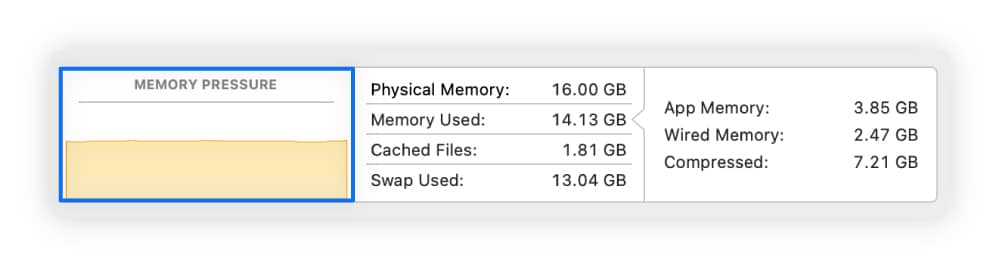
- So beheben Sie das Problem auf dem Mac: Schließen Sie in der Registerkarte Speicher die Apps, die den meisten Speicher verbrauchen, indem Sie auf den Prozessnamen klicken und Beenden auswählen.
- So diagnostizieren Sie das Problem unter Windows: Öffnen Sie den Task-Manager > Leistung > Arbeitsspeicher, um die Auslastung zu überprüfen.
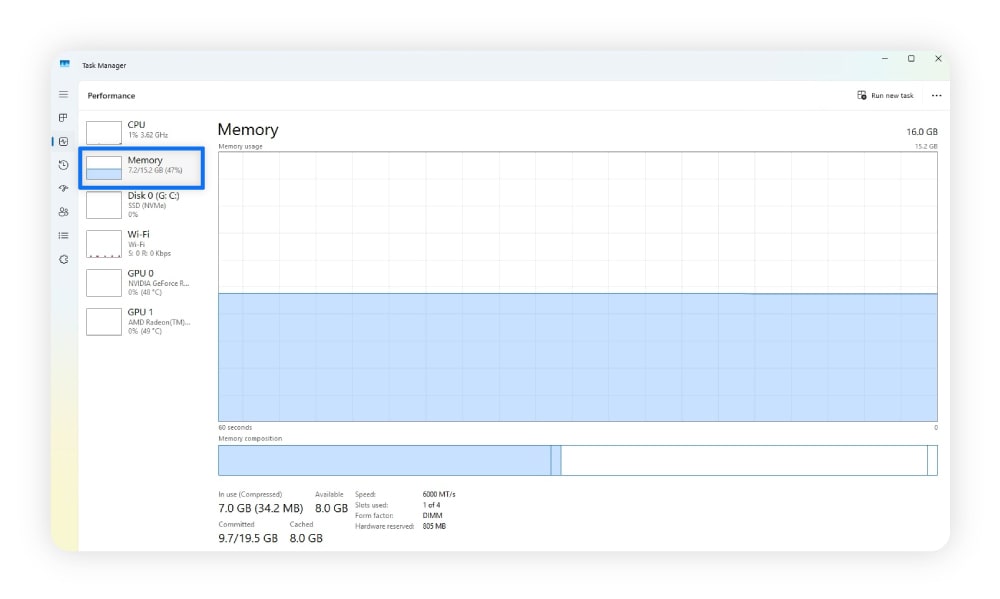
- So beheben Sie das Problem unter Windows: Wählen Sie in der Registerkarte Prozesse im Task-Manager alle speicherintensiven Apps aus, und klicken Sie dann auf Task beenden.
Geöffnete Browser-Registerkarten
Zu viele geöffnete Registerkarten können den Arbeitsspeicher belasten, was die Ladezeiten verlängert und möglicherweise zu Abstürzen Ihres Computers führt. Dies gilt insbesondere, wenn die Seiten Medien enthalten oder sich ständig aktualisieren, da diese Aktivitäten mehr Ressourcen benötigen.
- Diagnose in Safari: Suchen Sie in den Registerkarten CPU und Speicher in der Aktivitätsanzeige nach webbezogenen Prozessen wie "Safari" oder "Safari-Webinhalte". Wenn diese Prozesse sehr viel CPU-Leistung verbrauchen, können geöffnete Registerkarten oder medienintensive Seiten für langsame Ladegeschwindigkeiten verantwortlich sein.
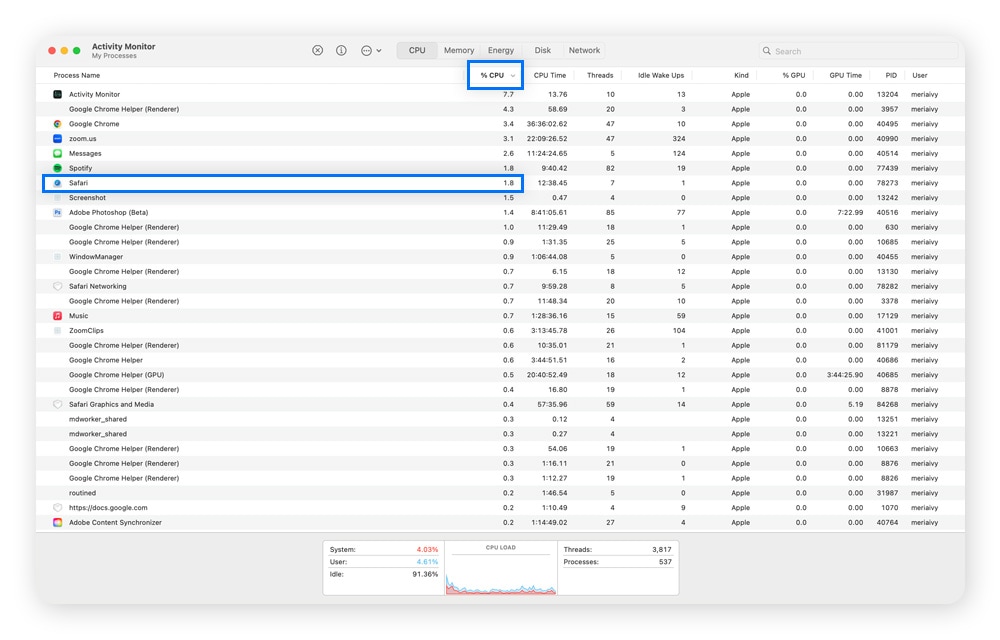
- So beheben Sie das Problem in Safari: Schließen Sie nicht verwendete Registerkarten, insbesondere solche, die Videos abspielen oder Werbung anzeigen.
- So diagnostizieren Sie das Problem in Chrome: Wenn Sie Chrome verwenden, klicken Sie auf das Drei-Punkte-Menü > Weitere Tools > Taskmanager. Identifizieren Sie, welche Registerkarten den meisten Speicher verbrauchen.
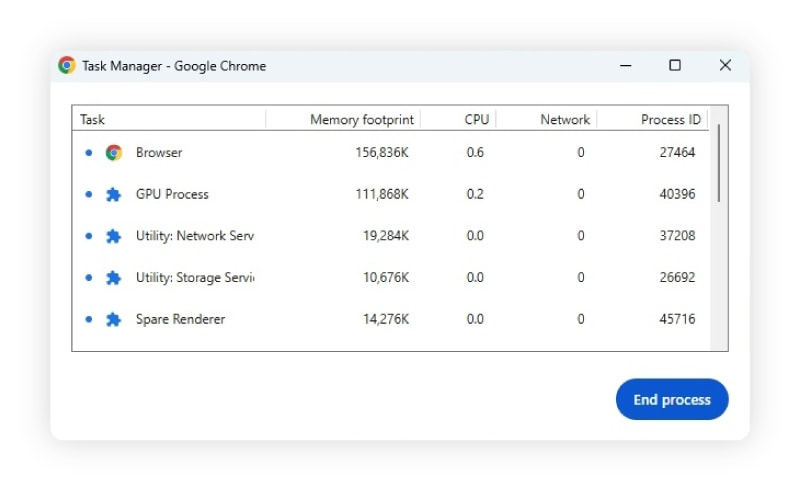
- So beheben Sie das Problem in Chrome: Schließen Sie nicht verwendete Registerkarten und diejenigen Registerkarten, die den meisten Speicherplatz belegen.
Übermäßiger Cache und Cookies
Zwischengespeicherte Daten und Cookies helfen normalerweise dabei, dass Websites schneller geladen werden, da hierbei Teile von Website-Informationen lokal auf Ihrem Gerät gespeichert werden. Wenn sich jedoch zu viel ansammelt, kann dies die Vorgänge verlangsamen, da der Browser mehr Daten durchsuchen muss, um Seiten zu laden. Auch ein veralteter oder beschädigter Cache kann zu Ladeproblemen führen, wenn die Daten mit neueren Website-Inhalten in Konflikt stehen.
- Diagnose: Es gibt keine eindeutige Methode, um zu überprüfen, ob Ihr Cache voll ist. Sie müssen einfach auf Warnzeichen achten, z. B. wenn Webseiten falsch geladen werden, einfrieren oder länger als gewöhnlich zum Öffnen benötigen.
- So beheben Sie das Problem in Safari: Um den Cache und die Cookies auf dem Mac in Safari zu löschen, gehen Sie zum Safari-Menü > Einstellungen > Datenschutz > Website-Daten verwalten > Alle entfernen.
- So beheben Sie das Problem in Chrome: Klicken Sie auf das Drei-Punkte-Menü > Browserdaten löschen > wählen Sie den Zeitraum und die Arten von Daten, die Sie löschen möchten > klicken Sie auf Daten löschen.
Überhitzungsprobleme
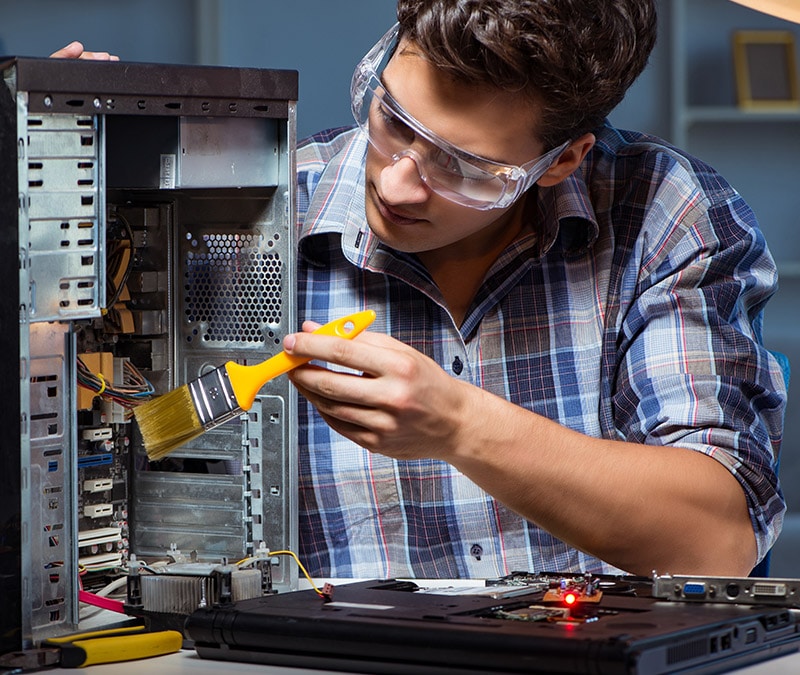
Hitze kann Ihren Prozessor drosseln und Ihr System zwingen, langsamer zu arbeiten, um Schäden zu vermeiden. Meistens wird diese Hitze durch Staubansammlungen, schlechte Belüftung oder starke Nutzung bei hoher Umgebungstemperatur verursacht.
- Diagnose: Am einfachsten erkennen Sie eine Überhitzung Ihres Computers an lauten Lüftergeräuschen, einem heißen Gehäuse und plötzlichen Abschaltungen.
- So beheben Sie das Problem: Reinigen Sie die Lüftungsschlitze, stellen Sie Ihr Gerät an einem kühlen und gut belüfteten Ort auf, kontrollieren Sie Ihre Ressourcennutzung, vermeiden Sie es, Ihr Gerät auf weiche Oberflächen zu stellen, und erwägen Sie die Verwendung eines Kühlpads.
Wenig Speicherplatz oder fragmentierte Festplatte
Ihre Festplatte ist für die dauerhafte Speicherung Ihrer Dateien, Programme und Ihres Betriebssystems verantwortlich. Wenn sie fast voll ist, kann Ihr Computer langsamer werden, da das Betriebssystem nicht genügend Platz zum Speichern oder Auslagern von Daten und Dateien hat.
Fragmentierung ist ein weiteres mögliches Problem bei Festplatten. Dies geschieht, wenn Dateien aufgeteilt und über das Laufwerk verstreut werden. Dies verringert die Lese- und Schreibgeschwindigkeiten auf Festplattenlaufwerken (HDDs), was zu Verzögerungen beim Öffnen von Dateien, Starten von Apps oder Speichern von Daten führt. Dies betrifft jedoch hauptsächlich Windows-Computer, da macOS die Dateispeicherung automatisch verwaltet.
Die meisten modernen Computer – einschließlich neuerer Macs und vieler Windows-PCs – verwenden Solid-State-Drives (SSDs). Diese Laufwerke werden nicht durch Fragmentierung gebremst; wenn Sie sie defragmentieren, können Sie sie sogar beschädigen und ihre Lebensdauer verkürzen. Wenn Ihr Computer eine SSD hat, sollten Sie sie nicht defragmentieren, gleichgültig, welches Betriebssystem Sie verwenden.
- Diagnose auf dem Mac: Überprüfen Sie Ihren Speicherplatz unter Systemeinstellungen > Allgemein > Speicher. Der Balken oben zeigt an, wie viel Speicherplatz Sie noch frei haben.
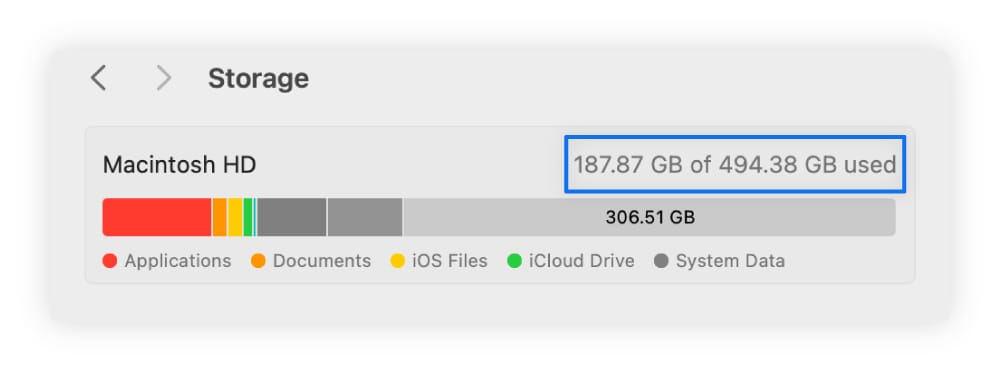
- So beheben Sie das Problem auf dem Mac: Wenn Ihr Speicherplatz fast aufgebraucht ist, können Sie Ihre Daten in iCloud sichern oder große Dateien und Anwendungen löschen, die Sie nicht mehr benötigen.
- So diagnostizieren Sie das Problem unter Windows: Überprüfen Sie Ihren Speicherplatz, indem Sie zu Einstellungen > System > Speicher gehen.
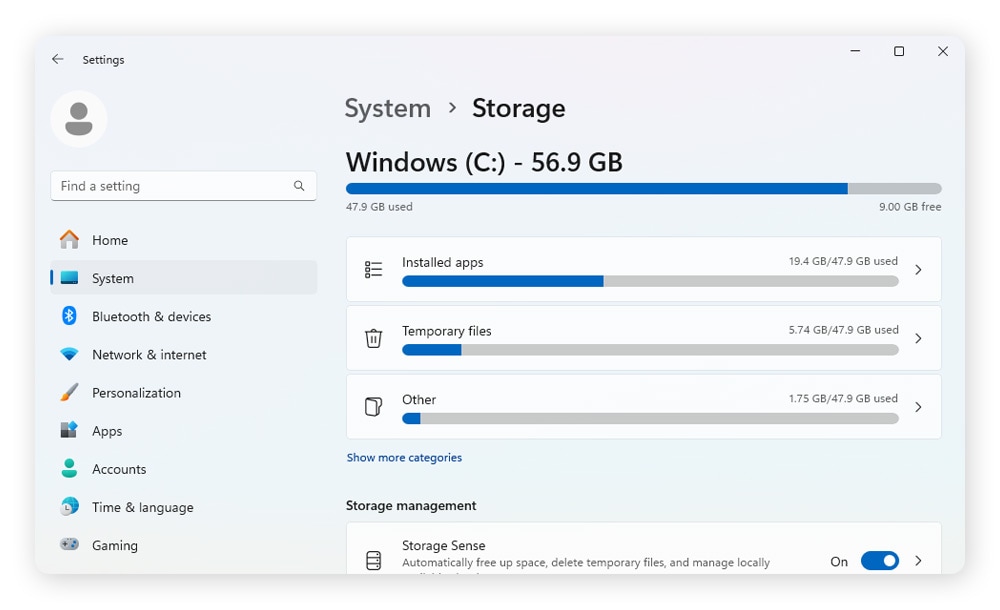
- So beheben Sie das Problem unter Windows: Wenn Ihr Speicherplatz fast aufgebraucht ist, sichern Sie große Dateien in der Cloud, oder löschen Sie große Dateien oder Apps, die Sie nicht mehr benötigen. Wenn Sie eine HDD haben, müssen Sie möglicherweise auch die Festplatte defragmentieren.
Speicherplatz freigeben, um Kapazität zu gewinnen
Die manuelle Bereinigung Ihres Geräts kann zeitaufwendig und ziemlich mühsam sein. Hier kommt automatisierte Optimierungssoftware ins Spiel. Norton Utilities Ultimate identifiziert ungenutzte Apps und unnötige Programme, die Sie beenden oder entfernen können. So können Sie Ordnung auf Ihrem Computer schaffen und wertvollen Speicherplatz zurückgewinnen.
Versteckte Malware
Sicherheitsbedrohungen wie versteckte Malware können Ihren Computer verlangsamen, indem sie Anzeigen und Pop-ups generieren, Sie ausspionieren, Dateien beschädigen oder verschlüsseln, Systemeinstellungen ändern, Kryptowährungen schürfen oder mit den Servern des Angreifers kommunizieren – und dazu Systemressourcen verbrauchen.
- Diagnose: Suchen Sie auf Ihrem Gerät nach neuen Programmen, die Sie nicht installiert haben, oder nach ungewöhnlichen Aktivitäten wie Spitzen in der CPU-Nutzung. Sie sollten auch einen vollautomatischen Malware-Scan mit einem seriösen Antivirenprogramm durchführen.
- So beheben Sie das Problem: Verwenden Sie ein Tool zur Malware-Entfernung, und entfernen Sie alle Bedrohungen, die die Software erkennt.
Netzwerkverbindung
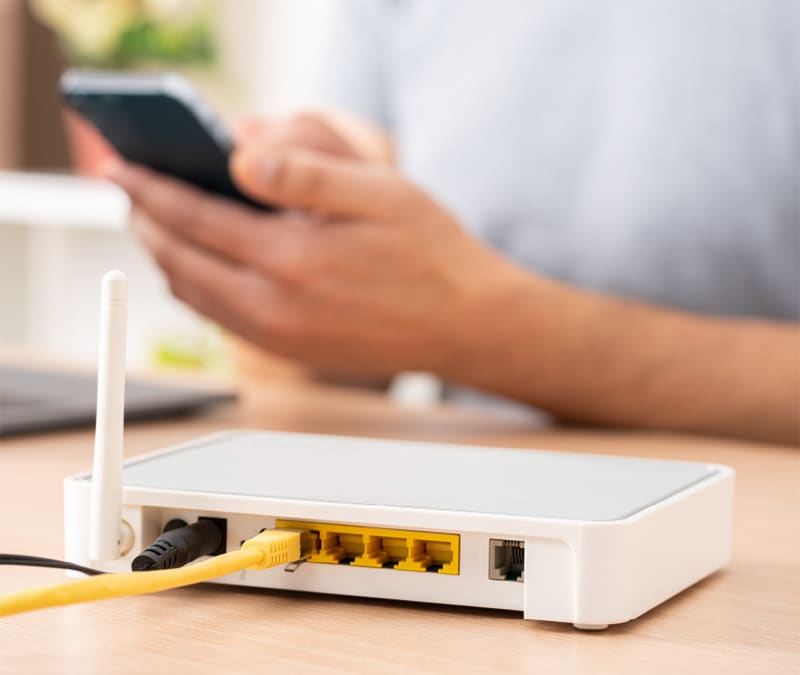
Es kann verschiedene Gründe für eine schlechte Internetverbindung geben: ein schwaches Signal, ein überlastetes Netzwerk oder Probleme mit Ihrem Internet Service Provider. Dies kann den Computer verlangsamen, da zahlreiche Anwendungen und Betriebssystemfunktionen auf eine stabile, schnelle Internetverbindung angewiesen sind, um Daten zu laden, Dateien zu synchronisieren und Updates effizient durchzuführen.
Schwache Verbindung
Bei einer schwachen Netzwerkverbindung läuft Ihr Computer langsamer, weil sie die effiziente Datenübertragung zwischen Ihrem Gerät und dem Internet verhindert.
- Diagnose auf dem Mac: Gehen Sie zu Systemeinstellungen > WLAN. Dort sollten Sie einen grünen Kreis (der anzeigt, dass Sie verbunden sind) und ein WLAN-Signalsymbol mit vollem Ausschlag sehen. Wenn nicht, hat Ihr Gerät möglicherweise ein Verbindungsproblem.
- So beheben Sie das Problem auf dem Mac: Starten Sie Ihren Router und Ihren Computer neu, um Fehler zu beheben und die Verbindung zu verbessern. Wenn dies nicht weiterhilft, könnte es an einer schlechten Platzierung des Routers, einer ISP-Drosselung, einer unzureichenden Geschwindigkeit Ihres Internet-Abonnements oder an beschädigter Hardware oder beschädigten Kabeln liegen.
- Diagnose unter Windows: Gehen Sie zu Einstellungen > Netzwerk&Internet > WLAN, und überprüfen Sie Ihre Verbindungsdaten.
- So beheben Sie das Problem unter Windows: Starten Sie Ihren Router und Ihren Computer neu. Wenn dies nicht weiterhilft, könnte es an einer schlechten Platzierung des Routers, einer ISP-Drosselung, einer unzureichenden Geschwindigkeit Ihres Internet-Abonnements oder an beschädigter Hardware oder beschädigten Kabeln liegen.
Software- und Systemupdates
Wenn auf Ihrem Computer alte Software ausgeführt wird, kann er aufgrund von Fehlern, Hardware-Inkompatibilität oder schlechter Ressourcenverwaltung langsamer werden.
Veralteter Browser
Ältere Browserversionen können moderne Webstandards möglicherweise nicht effizient verarbeiten, was zu Einfrieren oder Verzögerungen beim Laden von inhaltsreichen Websites führt.
- Diagnose und Behebung: Suchen Sie den Abschnitt Über Ihres Browsers, der sich normalerweise unter Einstellungen oder Hilfe befindet. Dort wird Ihre aktuelle Version angegeben und angezeigt, ob ein Update verfügbar ist. Wenn eine neuere Version verfügbar ist, installieren Sie sie.
Veraltetes Betriebssystem
Ein veraltetes Betriebssystem kann Ihren Computer verlangsamen, da ihm möglicherweise wesentliche Leistungsoptimierungen fehlen, es anfällig für ungelöste Fehler bleibt oder Schwierigkeiten hat, mit den Anforderungen moderner Anwendungen Schritt zu halten.
Die Installation eines Updates kann helfen, die Dinge wieder zu beschleunigen, indem es Leistungsverbesserungen, Fehlerbehebungen, eine verbesserte Ressourcenverwaltung und eine bessere Kompatibilität mit aktueller Software und Hardware bereitstellt.
- Diagnose und Behebung auf dem Mac: Suchen Sie unter Systemeinstellungen > Allgemein > Softwareupdate nach Systemupdates. Wenn ein Update verfügbar ist, installieren Sie es.
- Diagnose und Behebung unter Windows: Suchen Sie unter Einstellungen > Windows Update nach Systemupdates. Wenn ein Update verfügbar ist, installieren Sie es.
Veraltete oder beschädigte Treiber
Treiber ermöglichen es Ihrem Betriebssystem, mit den Hardwarekomponenten Ihres Computers (wie Grafikkarten, Druckern und Netzwerkadaptern) zu kommunizieren und diese zu steuern. Wenn sie veraltet oder beschädigt sind, können sie Leistungseinbußen, Abstürze oder Störungen verursachen.
- Diagnose auf dem Mac: Da macOS Treiberupdates automatisch mit Systemupdates durchführt, besteht die primäre Methode zur Diagnose potenzieller treiberbezogener Probleme darin, das System auf Abstürze, Störungen oder nicht reagierende Hardware zu beobachten.
- So beheben Sie das Problem auf dem Mac: Stellen Sie sicher, dass Sie die neueste Version von macOS ausführen.
- Diagnose unter Windows: Öffnen Sie den Geräte-Manager, und suchen Sie nach gelben Ausrufezeichen oder roten "X"-Symbolen neben den Gerätenamen – diese weisen auf Probleme mit Treibern hin.
- So beheben Sie das Problem unter Windows: Klicken Sie mit der rechten Maustaste auf problematische Geräte, und wählen Sie Treiber aktualisieren. Befolgen Sie dann die Anweisungen, um die neueste Version zu installieren. Sie können auch ein spezielles Tool wie Norton Driver Updater verwenden, um alle Treiber auf einmal zu aktualisieren und sicherzustellen, dass sie auch in Zukunft auf dem neuesten Stand bleiben.
Computer für schnellere Leistung optimieren
Wenn Ihr Computer nach diesen Korrekturen immer noch langsam ist, machen Sie sich keine Sorgen – Norton Utilities Ultimate kann Ihnen helfen, Ihr Gerät von unnötigem Datenmüll zu befreien, Browserdaten zu löschen und ressourcenintensive Prozesse zu deaktivieren. Nach der Bereinigung ist Ihr Gerät weniger belastet, und Sie sollten fast sofort Geschwindigkeitsverbesserungen bemerken.
Häufig gestellte Fragen
Warum ist mein neuer PC oder Laptop so langsam?
Neue Geräte können aufgrund vorinstallierter Bloatware, von Autostart-Programmen, Hintergrundprozessen, Systemupdates oder wegen im Hintergrund laufender Cloud-Synchronisierung langsam sein.
Warum laufen Downloads auf meinem Computer so langsam ab?
Langsame Download-Geschwindigkeiten können durch eine schlechte Internetverbindung, veraltete Netzwerktreiber, geöffnete Browser-Registerkarten, die Verwendung eines VPN oder einer Firewall, begrenzten Speicherplatz oder Hintergrund-Downloads verursacht werden.
Können Antivirus-Scans im Hintergrund die Reaktionsfähigkeit meines Computers beeinträchtigen?
Ja, vollständige Antivirus-Scans können erhebliche Systemressourcen beanspruchen und die Reaktionsfähigkeit vorübergehend beeinträchtigen. Automatische Updates und die Überwachung im Hintergrund verbrauchen jedoch in der Regel nur minimale Ressourcen. Sie sind so konzipiert, dass sie in Leerlaufzeiten oder mit niedriger Priorität ausgeführt werden, sodass sie die Leistung seltener beeinträchtigen.
Redaktioneller Hinweis: Unsere Artikel enthalten Bildungsinformationen für Sie. Unsere Angebote decken möglicherweise nicht jede Art von Kriminalität, Betrug oder Bedrohung ab, über die wir schreiben, oder schützen davor. Unser Ziel ist es, das Bewusstsein für Cyber Safety zu schärfen. Bitte lesen Sie die vollständigen Bedingungen während der Registrierung oder Einrichtung. Denken Sie daran, dass niemand alle Identitätsdiebstähle oder Cyberkriminalität verhindern kann und dass LifeLock nicht alle Transaktionen in allen Unternehmen überwacht. Die Marken Norton und LifeLock sind Teil von Gen Digital Inc.






Sie möchten mehr erfahren?
Folgen Sie uns, um aktuelle Neuigkeiten, Tipps und Updates zu erhalten.