



WLAN-Sicherheit zu Hause einstellen – 9 einfache Tipps
Mit den richtigen WLAN-Sicherheitseinstellungen geben Sie Eindringlingen keine Chance, sich heimlich einzunisten. Hier zeigen wir, wie Sie Ihr WLAN-Netzwerk absichern und vor ungebetenen Gästen von außen schützen. Holen Sie sich dann Norton 360 Deluxe, um zum Schutz Ihrer verbundenen Geräte vor anderen Online-Bedrohungen wie Betrug und Malware beizutragen.







- 1. Netzwerknamen und Passwort ändern
- 2. Admin-Anmeldedaten ändern
- 3. Starke Netzwerkverschlüsselung aktivieren
- 4. Router-Firmware aktualisieren
- 5. Sicherstellen, dass Ihre Firewall aktiviert ist
- 6. Gastnetzwerk erstellen
- 7. Remote-Verwaltung und Universal Plug and Play (UPnP) ausschalten
- 8. Verwenden Sie ein VPN
- 9. MAC-Adressfilterung aktivieren
- Helfen Sie mit, Ihr WLAN zuverlässig zu sichern
- Häufig gestellte Fragen
Ungesichertes WLAN ist wie eine unverschlossene Haustür – sie mag auf den ersten Blick "geschlossen" wirken, aber jeder kann darauf zugreifen, wenn er es nur versucht. Und wenn Ihr Heimnetzwerk nicht durch ein starkes Passwort und solide Sicherheit geschützt ist, könnten die personenbezogenen Daten auf Ihren verbundenen Geräten in Gefahr sein.
Ob Sie zum ersten Mal ein WLAN zu Hause einrichten oder eine bestehende Verbindung verbessern möchten – diese neun Tipps helfen Ihnen, Ihr drahtloses Netzwerk besser zu schützen und unberechtigte Zugriffe zu verhindern.
1. Netzwerknamen und Passwort ändern
Wenn Sie den Standardnamen Ihres Heim-WLANs, auch SSID (Service Set Identifier) genannt, ändern, wird es für Kriminelle schwieriger, das Modell Ihres Routers zu identifizieren. Dies ist wichtig, da Router häufig über einen standardmäßigen Netzwerksicherheitsschlüssel oder ein Passwort verfügen, den Kriminelle online nachschlagen können, wenn sie wissen, welches Modell Sie besitzen.
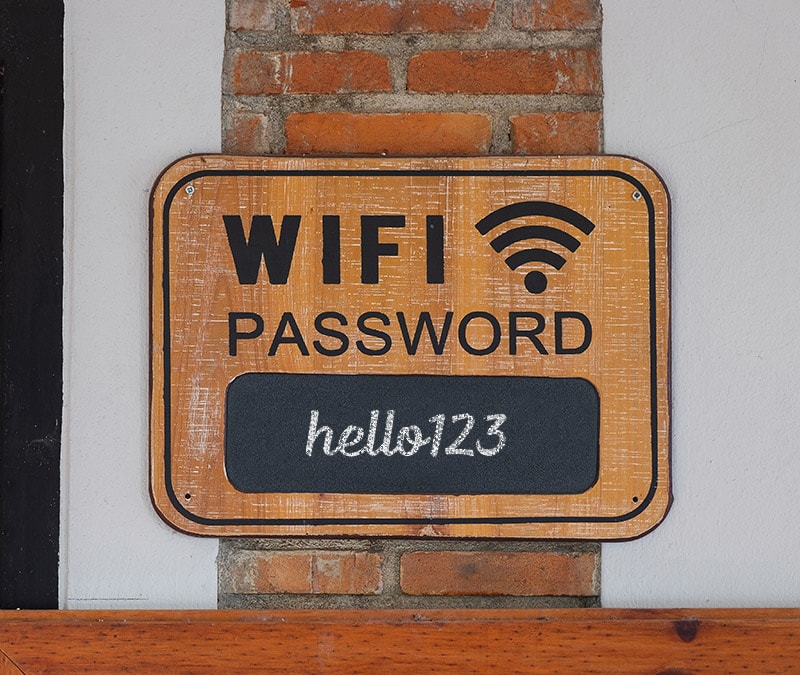
Wenn Sie Ihren Netzwerknamen ändern, verschleiern Sie die Angabe Ihres Modells, und Hacker haben es schwerer, Ihr Passwort zu erraten. Sie sollten das Standard-Passwort jedoch trotzdem durch ein neues, stärkeres Passwort ersetzen, das mindestens 15 Zeichen lang ist und keine personenbezogenen Daten wie den Namen Ihres Haustieres, Ihre Heimatadresse oder Ihren Nachnamen enthält.
Sie können sowohl Ihren Netzwerknamen als auch Ihr Passwort über das Admin-Dashboard des Routers ändern. Die genauen Schritte sind im Einzelnen je nach verwendetem Router unterschiedlich, aber die folgende Anleitung sollte Ihnen helfen:
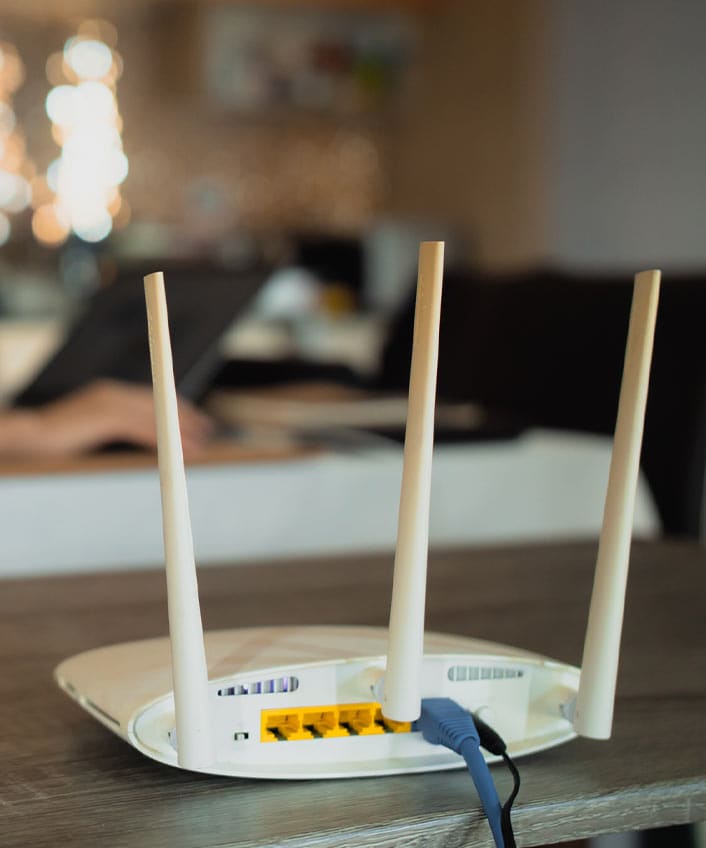
- Die IP-Adresse und die Anmeldedaten Ihres Routers finden Sie auf einem Aufkleber an der Seite, der Rückseite oder der Unterseite des Geräts.
- Geben Sie die IP-Adresse in die Adressleiste Ihres Browsers ein.
- Geben Sie die Anmeldedaten ein, um auf das Admin-Dashboard zuzugreifen.
- Wählen Sie WLAN (oder Drahtloseinstellungen) und dann Primäres Netzwerk.
- Geben Sie einen neuen Namen für Ihr Netzwerk in das Feld SSID ein und erstellen Sie ein neues Passwort (oder einen Sicherheitsschlüssel).
- Klicken Sie auf Übernehmen oder Speichern.

2. Admin-Anmeldedaten ändern
Neben Standard-SSIDs und WLAN-Passwörtern verfügen die meisten Router auch über standardmäßige Admin-Anmeldedaten, die Kriminelle online nachschlagen können. Daher ist es wichtig, Ihren Admin-Benutzernamen und das dazugehörige Passwort zu ändern – sonst riskieren Sie, dass Hacker sich Zugang zum Dashboard Ihrer Netzwerkeinstellungen verschaffen und kurzerhand Ihr WLAN-Passwort ändern.
So ändern Sie die Admin-Anmeldedaten Ihres Routers:
- Melden Sie sich mit den an Ihrem Router oder im Handbuch angegebenen Standard-Anmeldedaten beim Admin-Dashboard Ihres Routers an.
- Gehen Sie zu Erweitert > Sicherheit > Anmeldeinformationen.
- Geben Sie einen neuen Benutzernamen und ein neues Passwort ein, und geben Sie Ihr altes Passwort ein, wenn Sie dazu aufgefordert werden. Bestätigen Sie die Änderungen, indem Sie auf Übernehmen oder Speichern klicken.

Um starke Passwörter zu erstellen und zu speichern, holen Sie sich Norton Password Manager. Es ist ein kostenloses Tool, das in allen gängigen Browsern funktioniert und Ihre Passwörter auf Ihren bevorzugten Websites speichert und automatisch ausfüllt, einschließlich des Admin-Dashboards Ihres Routers.
3. Starke Netzwerkverschlüsselung aktivieren
Die Verwendung eines modernen Netzwerk-Verschlüsselungstyps wie WPA3 oder WPA2 kann Ihre WLAN-Sicherheit stärken. Diese drahtlosen Protokolle verschlüsseln Ihre Daten wirksamer als ältere Protokolle wie WPA oder WEP, die heute weitgehend als unsicher gelten.
Bevor Sie Ihren Netzwerk-Verschlüsselungstyp ändern, sollten Sie wissen, dass ältere Geräte möglicherweise WPA3 nicht unterstützen, das neuer als WPA2 ist. In diesem Fall genügt WPA2 als Alternative.
So ändern Sie die WLAN-Verschlüsselungseinstellungen Ihres Routers:
- Melden Sie sich beim Admin-Dashboard Ihres Routers an.
- Wählen Sie Ihr Primäres Netzwerk (oder Netzwerk-Einstellungen).
- Wählen Sie WPA3 (oder WPA2) aus dem Dropdown-Menü neben Sicherheitstyp.
- Klicken Sie auf Übernehmen oder Speichern.

WPA3 und WPA2 sind möglicherweise auf älteren oder veralteten Routern nicht verfügbar. Wenn Sie sie nicht finden können, aktualisieren Sie die Firmware Ihres Routers, um zu sehen, ob sie angezeigt werden. Wenn sie nach dem Update immer noch nicht angezeigt werden, sollten Sie den Kauf eines neuen Routers in Betracht ziehen.
4. Router-Firmware aktualisieren
Durch regelmäßiges Herunterladen von Firmware-Updates für Ihren Router können Sie Sicherheitslücken im WLAN beheben, die Angreifer ausnutzen könnten. Gerade wenn Ihr Router längere Zeit ohne Update geblieben ist, sollten Sie das nachholen. Ihr Router erhält diese Updates möglicherweise automatisch. Sie können dies überprüfen, indem Sie das Modell online nachschlagen oder Ihren Internet Service Provider kontaktieren.
Wenn dies jedoch nicht der Fall ist, müssen Sie die Updates manuell über das Admin-Dashboard Ihres Routers ausführen. Wenn Sie Ihren Router manuell aktualisieren müssen, führen Sie die folgenden Schritte aus:
- Melden Sie sich beim Admin-Dashboard Ihres Routers an.
- Wählen Sie Utilities (manchmal auch Administration oder Wartung genannt) und dann Firmware aktualisieren.
- Wählen Sie Updates suchen aus und folgen Sie den Anweisungen auf dem Bildschirm.
Wenn Sie diese Optionen in Ihren Router-Einstellungen nicht finden können, verfügt er möglicherweise nicht über ein integriertes Tool für die Suche nach Updates. In diesem Fall müssen Sie stattdessen die Website des Herstellers aufrufen und die neue Firmware manuell herunterladen.
Wenn Sie online keine neue Firmware-Version finden können, prüfen Sie, ob Ihr Router noch unterstützt wird. Bei einigen älteren Modellen werden möglicherweise keine Sicherheits-Updates mehr bereitgestellt. In diesem Fall ist der Kauf eines Ersatz-Routers die einzige Möglichkeit, Sicherheitslücken zu beheben.
5. Sicherstellen, dass Ihre Firewall aktiviert ist
Router-Firewalls helfen dabei, unbefugte eingehende Verbindungen am Zugriff auf Ihr Heimnetzwerk zu hindern. Wenn Ihre Firewall deaktiviert ist, können Cyberkriminelle Sicherheitslücken leichter identifizieren und versuchen, sich Zugriff zu verschaffen.
So aktivieren Sie Ihre Firewall:
- Melden Sie sich beim Admin-Dashboard Ihres Routers an.
- Gehen Sie zu Erweitert > Sicherheit > Firewall.
- Wählen Sie Ihre bevorzugte Sicherheitsstufe > Aktiviert > Übernehmen oder Speichern.
Bei manchen Routern stehen separate IPv4- und IPv6-Firewalls zur Verfügung. Aktivieren Sie beides für einen besseren Schutz.

Die Firewall Ihres Routers bildet die erste Verteidigungslinie Ihres Heimnetzwerks. Norton 360 Deluxe gibt Ihnen eine zusätzliche Schutzebene durch eine integrierte Intelligente Firewall mit Eindringungsprävention für Ihren Computer. Diese ist Teil einer Sicherheitssuite, die auch KI-gestützten Betrugsschutz und preisgekrönten Antivirus umfasst – damit Sie sich online rundum sicher fühlen können.
6. Gastnetzwerk erstellen
Wenn Sie ein separates Gast-WLAN-Netzwerk einrichten, können Besucher online gehen, ohne mit Ihrem Hauptnetzwerk zu interagieren. So müssen Sie Ihr Hauptpasswort niemandem weitergeben und sind geschützt, falls das Gerät eines Freundes unwissentlich mit Malware infiziert ist, die sich über Ihr Netzwerk verbreiten könnte.
So erstellen Sie ein Gastnetzwerk über das Admin-Dashboard Ihres Routers:
- Melden Sie sich beim Admin-Dashboard Ihres Routers an.
- Gehen Sie zu den WLAN- oder Gastnetzwerk-Einstellungen.
- Aktivieren Sie die Option Gast-WLAN.
- Legen Sie einen Netzwerknamen (SSID) und ein starkes Passwort fest und wählen Sie WPA2 oder WPA3-Sicherheit.
- Klicken Sie auf Übernehmen bzw. Speichern.
7. Remote-Verwaltung und Universal Plug and Play (UPnP) ausschalten
Durch Deaktivieren der Remote-Verwaltung und von UPnP reduzieren Sie potenzielle Angriffspfade. Die Remote-Verwaltung ermöglicht den Zugriff auf die Einstellungen Ihres Routers über das Internet, UPnP öffnet automatisch Ports für Anwendungen wie Online-Gaming, Dateifreigabe oder Smart-Geräte. Beide können von Angreifern missbraucht werden, wenn sie aktiviert bleiben.
So deaktivieren Sie UPnP auf Ihrem Router:
- Melden Sie sich beim Admin-Dashboard Ihres Routers an.
- Gehen Sie zu Erweitert > Sicherheit > UPnP.
- Deaktivieren Sie UPnP-Status.
- Klicken Sie auf Übernehmen bzw. Speichern.

Um die Remote-Verwaltung in den Einstellungen Ihres Routers zu deaktivieren, gehen Sie zu Erweitert > Remote-Verwaltung > deaktivieren Sie diese > klicken Sie auf Übernehmen bzw. Speichern.
8. Verwenden Sie ein VPN
VPNs können dazu beitragen, Ihre Online-Privatsphäre zu verbessern, indem sie Ihren Internetverkehr verschlüsseln und Ihren Standort verbergen. Die Verwendung eines VPN auf Ihren Heimgeräten bietet über ein sicheres WLAN-Netzwerk hinaus zusätzlichen Schutz. Mithilfe eines virtuellen privaten Netzwerks können Sie auch besser geschützt in öffentlichem WLAN surfen, sogar wenn dieses ungesichert ist.
Norton VPN ermöglicht es Ihnen, aus über 100 Server-Standorten weltweit zu wählen, mit denen Sie sich verbinden können. Dadurch gewinnen Sie nicht nur eine sichere Verbindung, sondern können auch auf Ihre Lieblingsinhalte zugreifen, wo immer Sie sich befinden – auf all Ihren Geräten.
9. MAC-Adressfilterung aktivieren
Bei manchen Routern können Sie anhand von MAC-Adressen eine Liste genehmigter Geräte erstellen, die sich mit Ihrem WLAN verbinden können. Die MAC-Adressfilterung kann verhindern, dass unbekannte Geräte eine Verbindung zu Ihrem WLAN herstellen. Um sie zu konfigurieren, melden Sie sich beim Admin-Dashboard Ihres Routers an und suchen Sie nach Optionen wie MAC-Filtering oder Access Control.
Aber Vorsicht: Die MAC-Adressfilterung ist nicht narrensicher. Kriminelle können MAC-Adressen fälschen (oder vortäuschen), indem sie diese in die Adresse eines Ihrer vertrauenswürdigen Geräte ändern. Deshalb müssen Sie Ihre WLAN-Sicherheit von allen Seiten stärken – von der Aktualisierung der Firmware Ihres Routers bis hin zur Aktivierung seiner Firewall.
Helfen Sie mit, Ihr WLAN zuverlässig zu sichern
Die Firewall Ihres Routers ist Ihre erste Verteidigungslinie gegen Netzwerk-Eindringlinge; Norton 360 Deluxe hilft Ihnen dabei, Ihre Geräte zu sichern. Es stellt eine All-in-one-Lösung zum Schutz vor Malware, Betrug und Hackern dar, die Ihnen hilft, online sicherer zu sein – ob zu Hause oder unterwegs.
Häufig gestellte Fragen
Wann sollte ich meinen Router ersetzen?
Sie sollten Ihren Router ersetzen, wenn seine Sicherheit nicht mehr zuverlässig gewährleistet werden kann. Im Allgemeinen wird empfohlen, ihn alle fünf Jahre auszutauschen, auch früher, falls er keine Firmware-Updates mehr erhält.
Wie kann ich andere daran hindern, mein WLAN nutzen?
Um die Nutzung Ihres WLANs durch andere zu verhindern, können Sie die MAC-Adressfilterung aktivieren, um bestimmte Geräte gezielt zu sperren oder zuzulassen. Sie sollten außerdem sicherstellen, dass Ihr WLAN-Passwort sicher und damit schwer zu knacken ist.
Wie erkenne ich, ob jemand auf mein WLAN zugreift?
Sie können feststellen, ob jemand auf Ihr WLAN zugreift, indem Sie die Liste der Netzwerkgeräte im Admin-Dashboard Ihres Routers überprüfen. Wenn jemand Ihren Router gehackt hat, könnte es auch weitere Anzeichen geben, beispielsweise könnte Ihr Netzwerk langsam sein.
Redaktioneller Hinweis: Unsere Artikel enthalten Bildungsinformationen für Sie. Unsere Angebote decken möglicherweise nicht jede Art von Kriminalität, Betrug oder Bedrohung ab, über die wir schreiben, oder schützen davor. Unser Ziel ist es, das Bewusstsein für Cyber Safety zu schärfen. Bitte lesen Sie die vollständigen Bedingungen während der Registrierung oder Einrichtung. Denken Sie daran, dass niemand alle Identitätsdiebstähle oder Cyberkriminalität verhindern kann und dass LifeLock nicht alle Transaktionen in allen Unternehmen überwacht. Die Marken Norton und LifeLock sind Teil von Gen Digital Inc.







Sie möchten mehr erfahren?
Folgen Sie uns, um aktuelle Neuigkeiten, Tipps und Updates zu erhalten.