




7 Möglichkeiten, um zu überprüfen, ob Ihr VPN funktioniert
Die Verwendung eines VPN ermöglicht es Ihnen, sich anonym im Internet zu bewegen – aber nur, wenn es ordnungsgemäß funktioniert. VPN-Fehlfunktionen können Ihren Online-Datenschutz ohne Ihr Wissen beeinträchtigen. Überprüfen Sie mithilfe der folgenden Tests, ob Ihr VPN funktioniert. Holen Sie sich anschließend ein vertrauenswürdiges VPN mit einem Notausschalter, der Ihre Internetverbindung trennt, wenn Ihre VPN-Verbindung plötzlich ausfällt.

2025
Consumer
Security Innovator





- 1. VPN-Verbindung überprüfen
- 2. Internetgeschwindigkeit überprüfen
- 3. Aktuelle IP-Adresse nachschlagen
- 4. Suchen nach DNS-Lecks
- 5. Nach möglichen Prefetching-VPN-Lecks suchen
- 6. Nach möglichen WebRTC-Lecks suchen
- 7. Nach möglichen Lecks bei Browser-Erweiterungen suchen
- Beschaffen Sie ein VPN, das funktioniert
- Häufig gestellte Fragen
Ein virtuelles privates Netzwerk (VPN) verschlüsselt die Daten, die Sie online senden und empfangen, und hilft dabei, Ihre Surfaktivitäten zu verschleiern. Aber was passiert, wenn es ausfällt?
Wenn Ihr VPN nicht mehr funktioniert, auch nur für einen Moment, wird Ihre echte IP-Adresse offengelegt. Dies wird als VPN-Leck bezeichnet – eine ernsthafte Fehlfunktion, die Ihren Online-Datenschutz beeinträchtigen und Ihren physischen Standort sowie Ihre persönlichen Daten preisgeben kann. VPN-Lecks können Sie für Marketing-Mitarbeiter und Organisationen nachverfolgbar machen und Sie möglicherweise sogar Cyberangriffen aussetzen.
Einige Anzeichen dafür, dass ein VPN nicht funktioniert, sind auf Ihren Standort zugeschnittene Werbung und die Unfähigkeit, auf Inhalte zuzugreifen, die Ihr VPN normalerweise freischaltet. Glücklicherweise gibt es Möglichkeiten, um festzustellen, ob Ihr VPN Ihre wahre IP-Adresse preisgibt. Lesen Sie weiter, um zu erfahren, wie Sie einen VPN-Check durchführen und sicherstellen, dass Ihr VPN funktioniert.
1. VPN-Verbindung überprüfen
Der erste Schritt bei jeder VPN-Überprüfung besteht darin, sicherzustellen, dass Ihr VPN ordnungsgemäß verbunden ist. VPNs müssen aktiviert sein, um Ihre Webaktivitäten zu verschleiern. Manchmal können sie sich aufgrund schlechter Netzwerkverbindungen, anderer Netzwerkeinstellungen oder von Fehlern von selbst ausschalten.
Wenn Sie ein kostenloses VPN mit begrenztem Funktionsumfang verwenden, schaltet es sich möglicherweise aus, wenn Sie Ihr Datenlimit erreicht haben. Die Verwendung eines fortschrittlichen VPN mit einem Notausschalter schützt Sie, indem es Sie vom Internet trennt, wenn das VPN eine Fehlfunktion aufweist.
Die Verifizierung, dass Ihr VPN aktiv ist, ist immer der erste Schritt, den Sie unternehmen sollten.
So überprüfen Sie Ihre VPN-Verbindung
Führen Sie die nachstehenden Schritte für die mobile Norton VPN-App aus. Die Schritte sollten bei verschiedenen VPNs und Geräten ziemlich ähnlich ablaufen, mit einer "Verbinden"-Schaltfläche oder einem Umschalter für einen einfachen Zugriff.
- Öffnen Sie die Norton VPN-App.
- Auf dem Startbildschirm können Sie sehen, ob das VPN ein- oder ausgeschaltet ist.
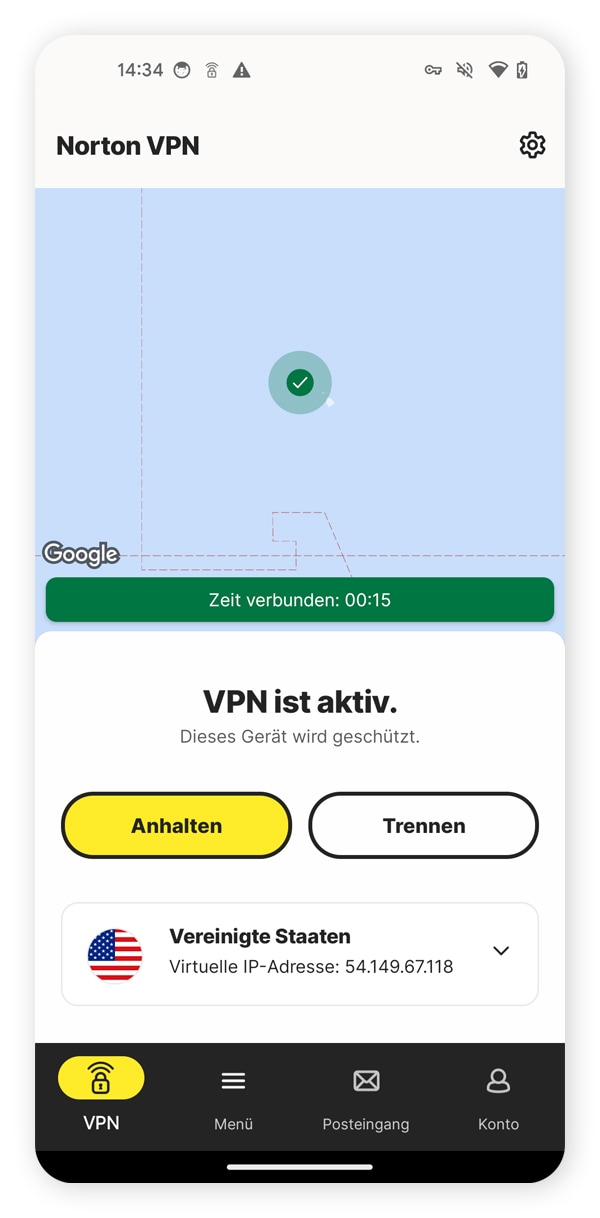
Was tun, wenn Ihr VPN nicht verbunden ist?
Wenn Ihr VPN nicht verbunden ist, schalten Sie es ein, um Ihren Schutz zu aktivieren. Wenn das nicht funktioniert, starten Sie Ihre VPN-App und Ihr Gerät neu, und versuchen Sie es dann erneut.
Wenn Sie das Internet bei eingeschaltetem VPN nicht nutzen können, liegt möglicherweise ein Problem bei Ihrem Internet Service Provider (ISP) vor. Einige ISPs blockieren den VPN-Verkehr.
Um dies zu testen, verbinden Sie sich mit Ihrem Mobilfunknetz (im Gegensatz zu Ihrem WLAN-Netzwerk zu Hause/bei der Arbeit), und öffnen Sie Ihre mobile VPN-App. Wenn Ihr VPN in Ihrem Mobilfunknetz funktioniert, bedeutet dies, dass Ihr ISP möglicherweise Ihr VPN blockiert.
2. Internetgeschwindigkeit überprüfen
Die Überprüfung Ihrer Internetgeschwindigkeit kann Ihnen helfen, zu verstehen, ob Ihr VPN ordnungsgemäß funktioniert oder nicht.
Wenn Ihr VPN eingeschaltet ist, werden Sie wahrscheinlich feststellen, dass Ihr Internet etwas langsamer ist, da Ihr Webverkehr über einen anderen Server umgeleitet wird.
Wenn Sie keine oder extreme Geschwindigkeitsänderungen bemerken, könnte ein Problem mit Ihrem VPN vorliegen – obwohl einige Premium-VPNs wie Norton VPN über Hochgeschwindigkeitsserver verfügen.
- Keine Geschwindigkeitsänderungen: Ihr VPN funktioniert möglicherweise nicht.
- Extrem langsame Geschwindigkeiten: Es könnten Serverprobleme bei Ihrem VPN bestehen. Oder Ihre Firewall oder Ihr Antivirusprogramm könnte mit Ihrem VPN in Konflikt stehen.
- Schwankende Geschwindigkeiten: Ihr VPN verliert möglicherweise zeitweise die Verbindung.
So testen Sie Ihre Internetgeschwindigkeit
Beeinträchtigt Ihr VPN Ihre Internetgeschwindigkeit? So können Sie es überprüfen.
- Schalten Sie Ihr VPN aus.
- Schalten Sie Hintergrund-Apps aus, die die Internetgeschwindigkeit beeinträchtigen könnten, wie z. B. Streaming-, Gaming-, Messaging- und Social-Media-Apps.
- Gehen Sie zu speedtest.net, um einen kostenlosen Test durchzuführen.
- Vergewissern Sie sich, dass der richtige Server verwendet wird, und klicken Sie auf Los.
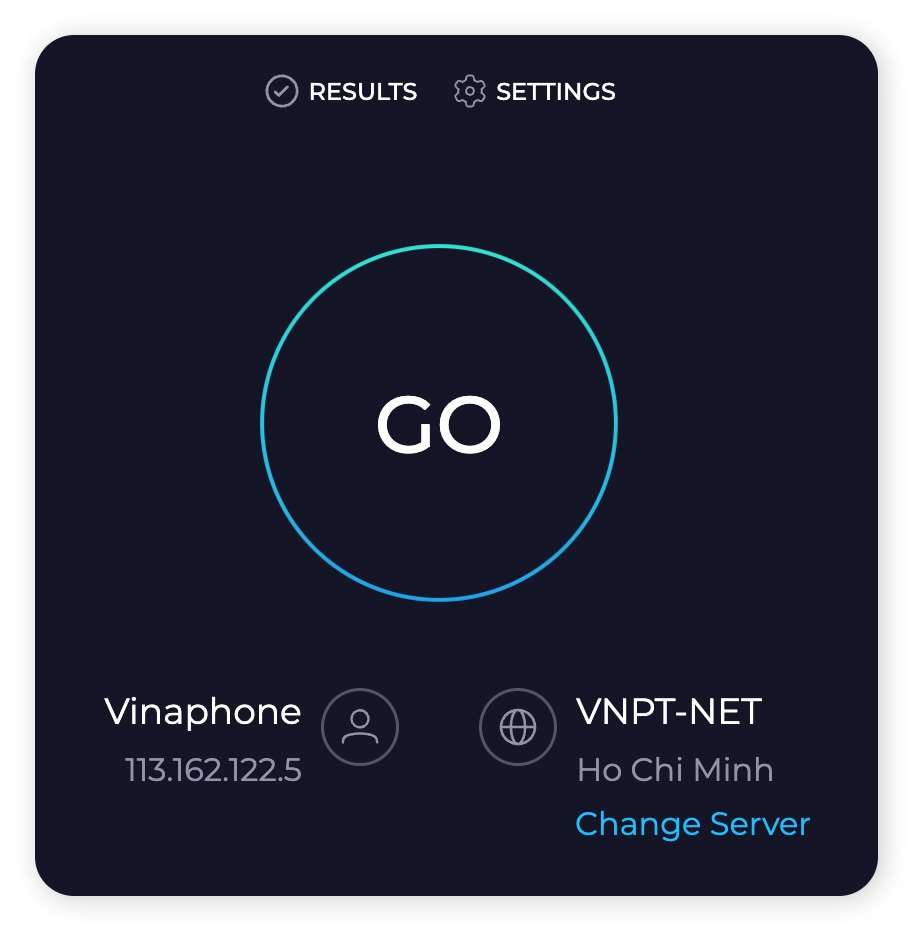
5. Erstellen Sie einen Screenshot Ihrer Ergebnisse, einschließlich der Download-Geschwindigkeit, Upload-Geschwindigkeit und des Pings.
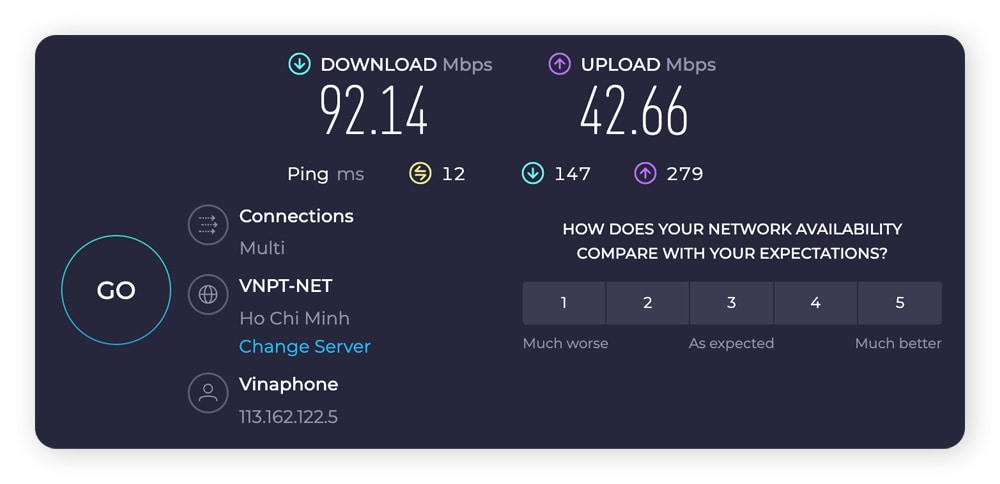
6. Wiederholen Sie diese Schritte mit eingeschaltetem VPN. Stellen Sie bei der Bestätigung Ihres Servers sicher, dass Sie Ihren VPN-Server und nicht Ihren Heimserver ausgewählt haben.
Vergleichen Sie nach Abschluss beider Tests die Screenshots, um zu sehen, wie sich Ihr VPN auf Ihre Internetgeschwindigkeit auswirkt.
Wenn Ihr VPN funktioniert, sollten Sie eine leichte Abnahme der Download- und Upload-Geschwindigkeit und eine leichte Zunahme des Pings feststellen.
Was tun, wenn Ihre Internetverbindung langsam ist?
Wenn Ihre Verbindung sehr langsam ist, besteht möglicherweise ein Problem mit Ihrem VPN. Hier sind einige mögliche Lösungen.
- Starten Sie Ihr VPN neu.
- Aktualisieren Sie Ihr VPN.
- Ändern Sie den Serverstandort Ihres VPNs in einen Ort, der näher an Ihrem tatsächlichen Standort liegt.
- Überprüfen Sie Ihre Antivirus- oder Firewall-Einstellungen. Fügen Sie Ihr VPN nach Möglichkeit zur Ausnahmeliste oder Whitelist hinzu, um Störungen zu vermeiden.
- Öffnen Sie Ihre VPN-Einstellungen, und wechseln Sie manuell zu einem anderen VPN-Protokoll, z. B. WireGuard oder IKEv2.
- Aktivieren Sie in Ihren VPN-Einstellungen Split Tunneling. Dadurch können Sie bestimmten Datenverkehr von Ihrem VPN ausschließen.
3. Aktuelle IP-Adresse nachschlagen
Die Aufgabe Ihres VPN besteht darin, Ihre IP-Adresse zu verschleiern, indem stattdessen die Adresse des VPN-Servers geteilt wird. Die Überprüfung Ihrer IP-Adresse ist also eine gute Möglichkeit, um herauszufinden, ob Ihr VPN funktioniert.
So finden Sie Ihre IP-Adresse heraus
So finden Sie heraus, ob Ihr VPN funktioniert, indem Sie Ihre IP-Adresse nachschlagen:
- Schalten Sie Ihr VPN aus.
- Gehen Sie zu What Is My IP?, um Ihre IP-Adresse kostenlos zu überprüfen, oder googeln Sie einfach Wie lautet meine IP-Adresse?. Daraufhin sollte Ihre IP-Adresse angezeigt werden.
- Nehmen Sie einen Screenshot Ihrer IP-Adresse auf.
- Als Nächstes schalten Sie Ihr VPN ein und wiederholen Sie Schritt 2 oben. Vergleichen Sie die IP-Adressen, und vergewissern Sie sich, dass sie unterschiedlich sind.
Wenn sich Ihre IP-Adresse ändert, wenn Ihr VPN aktiv ist, bedeutet dies, dass Ihr VPN funktioniert.
Was tun, wenn Sie immer noch Ihre alte IP-Adresse sehen?
Wenn Sie bei eingeschaltetem VPN immer noch Ihre normale IP-Adresse sehen, funktioniert Ihr VPN nicht. Hier sind einige mögliche Lösungen:
- Starten Sie Ihr VPN neu.
- Aktualisieren Sie Ihr VPN.
- Ändern Sie den Serverstandort Ihres VPN.
- Überprüfen Sie Ihre Antivirus- oder Firewall-Einstellungen. Fügen Sie Ihr VPN nach Möglichkeit zur Ausnahmeliste oder Whitelist hinzu, um Störungen zu vermeiden.
- Öffnen Sie Ihre VPN-Einstellungen, und wechseln Sie manuell zu einem anderen Protokoll.
4. Suchen nach DNS-Lecks
DNS steht für Domain Name System. Dieses System übersetzt Website-Namen in die langen IP-Adressen, die sie identifizieren, sodass Ihr Computer sich mit den richtigen Servern verbinden kann.
Wenn Ihr VPN nicht ordnungsgemäß funktioniert, können DNS-Anfragen Ihr VPN umgehen und direkt an Ihren ISP gehen, wodurch Ihre Webaktivitäten offengelegt werden. Dies wird als DNS-Leck bezeichnet und legt Ihre echte IP-Adresse offen, auch wenn Sie ein VPN verwenden.
So testen Sie auf DNS-Lecks
So finden Sie heraus, ob DNS-Lecks Ihren Online-Datenschutz beeinträchtigen:
- Schalten Sie Ihr VPN aus.
- Gehen Sie zu dnsleaktest.com.
- Klicken Sie auf Standard-Test.
- Notieren Sie sich die DNS-Server und die IP-Adresse in den Ergebnissen.
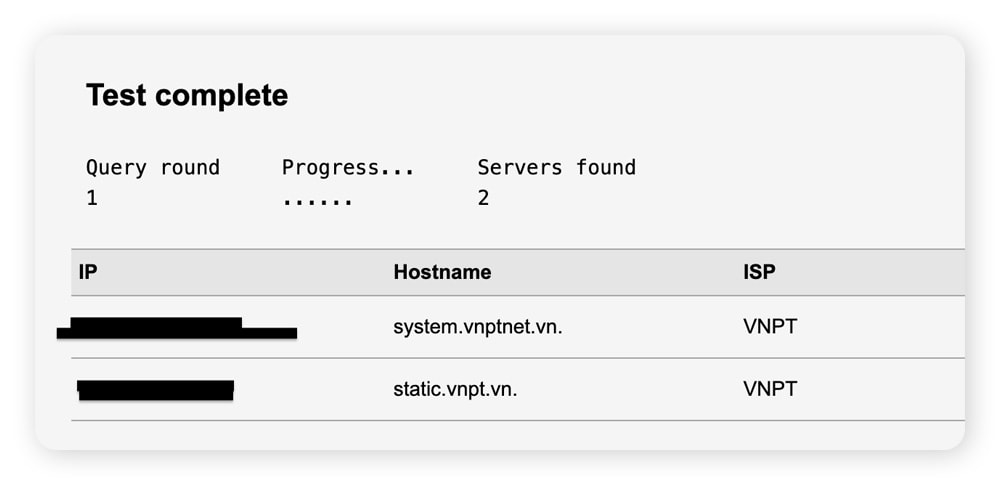
5. Als Nächstes schalten Sie Ihr VPN ein, und wiederholen Sie die oben genannten Schritte 2 bis 4.
Wenn einer der in den Testergebnissen aufgeführten Server nicht von Ihrem VPN-Service bereitgestellt wird, haben Sie ein DNS-Leck.
Was tun, wenn Sie DNS-Lecks finden?
Wenn Sie DNS-Lecks entdeckt haben, können Sie nicht vertraulich surfen. Hier sind einige Möglichkeiten, das Problem zu beheben:
- Starten Sie Ihr VPN neu, aktualisieren Sie es, und testen Sie dann erneut auf Lecks.
- Gehen Sie zu Ihren VPN-Einstellungen, und aktivieren Sie den DNS-Leck-Schutz.
- Öffnen Sie Ihre VPN-Einstellungen, und wechseln Sie manuell zu einem anderen Protokoll.
Wenn diese Schritte nicht funktionieren, können Sie Ihre DNS-Server manuell auf einen datenschutzorientierten öffentlichen DNS-Anbieter umstellen. Dies umgeht das DNS Ihres ISP und kann Lecks verhindern.
Einige beliebte datenschutzorientierte öffentliche DNS-Server sind:
- Quad9 DNS: 9.9.9.9 und 149.112.112.112
- Cloudflare DNS: 1.1.1.1 und 1.0.0.1
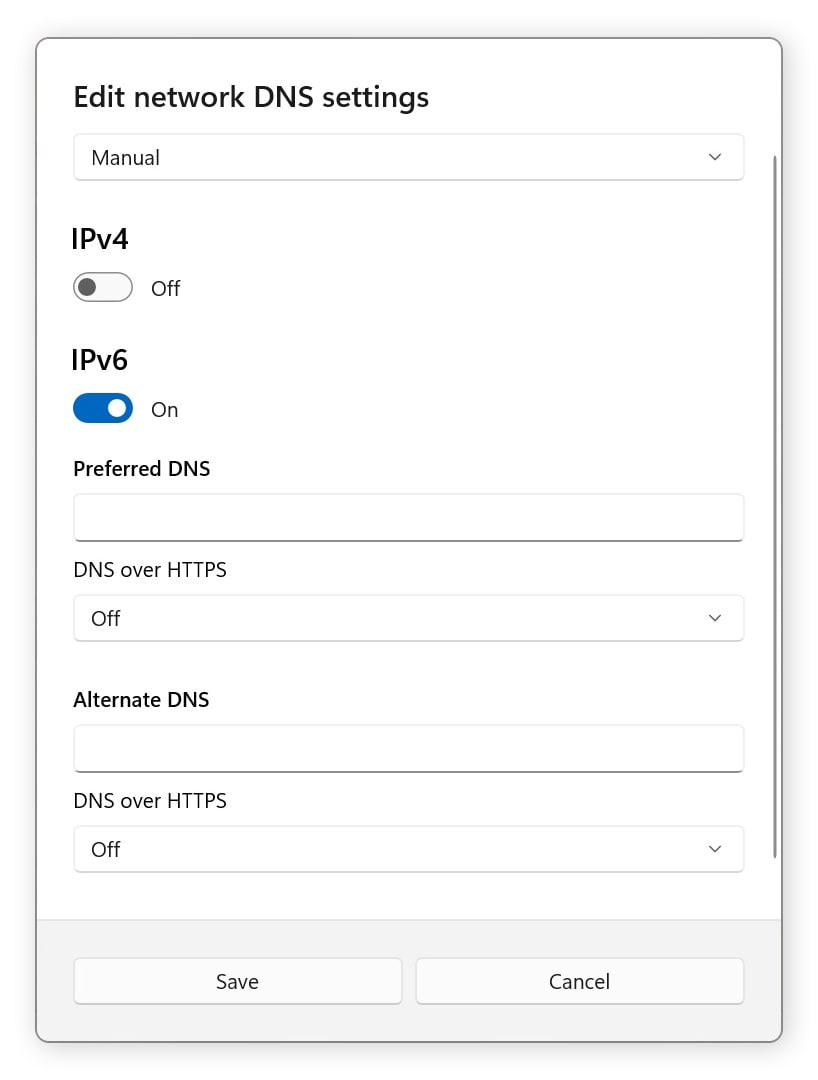
DNS-Server unter Windows konfigurieren
- Gehen Sie zu Start > Einstellungen > Netzwerk & und Internet.
- Wählen Sie Ihr Netzwerk > klicken Sie auf Bearbeiten (neben DNS-Serverzuweisung) > wählen Sie Manuell aus der Dropdown-Liste.
- Geben Sie die DNS-Server, die Sie verwenden möchten, in das Feld Bevorzugter DNS ein > klicken Sie auf Speichern.
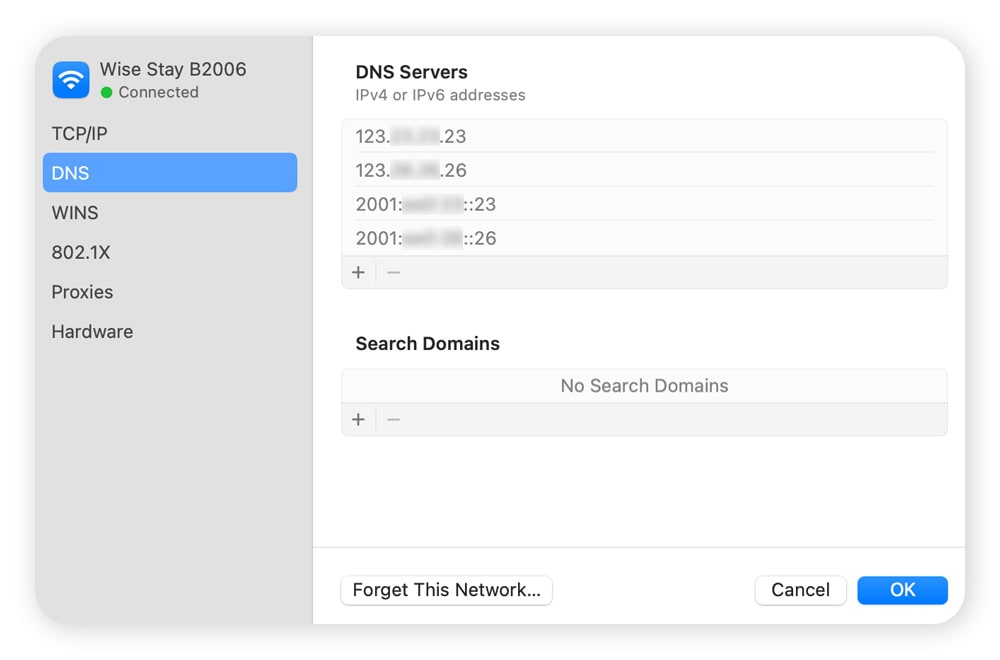
DNS-Server auf dem Mac konfigurieren
- Gehen Sie zu Systemeinstellungen > Netzwerk > wählen Sie Ihr Netzwerk aus.
- Klicken Sie auf Details > DNS > +, fügen Sie dann die DNS-Server hinzu, und klicken Sie auf OK.
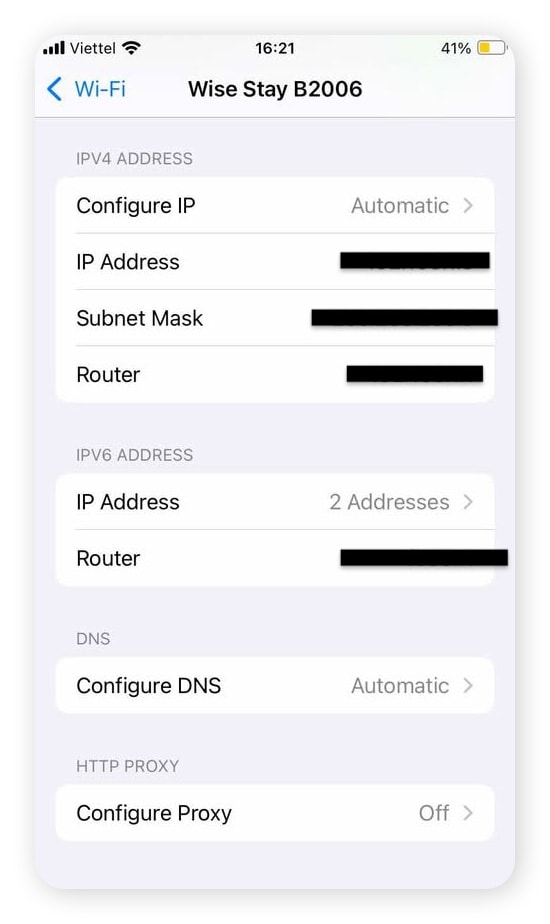
DNS-Server auf dem iPhone konfigurieren
- Gehen Sie zu Einstellungen > WLAN > wählen Sie Ihr WLAN-Netzwerk aus.
- Wählen Sie DNS konfigurieren > tippen Sie auf Manuell > tippen Sie auf das rote Minuszeichen, um alle vorhandenen DNS-Server zu löschen.
- Tippen Sie auf Server hinzufügen > geben Sie die DNS-Server ein, die Sie verwenden möchten > tippen Sie auf Speichern.
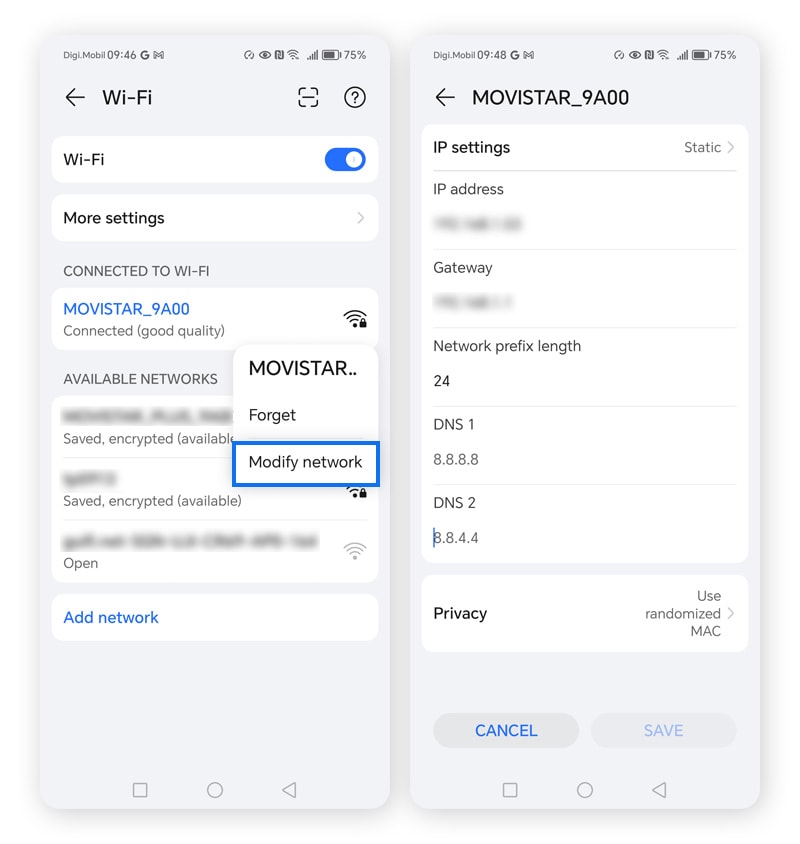
DNS-Server unter Android konfigurieren
Die Schritte können je nach Android-Modell und Betriebssystemversion unterschiedlich sein.
- Gehen Sie zu Einstellungen > WLAN > drücken Sie lange auf Ihr Netzwerk.
- Tippen Sie auf Netzwerk ändern > wählen Sie Erweiterte Optionen anzeigen > ändern Sie die IP-Einstellungen auf Statisch.
- Geben Sie die DNS-Server ein, die Sie verwenden möchten > tippen Sie auf Speichern.
5. Nach möglichen Prefetching-VPN-Lecks suchen
Prefetching-VPN-Lecks treten auf, wenn Erweiterungen eine Domain "vorabrufen", bevor Sie eine Website besuchen.
Browser haben eine Funktion namens "Prefetching", die vorhersagt, welche Websites Sie besuchen werden. Dies macht die Suche schneller und effizienter. Dies kann jedoch auf Kosten des Online-Datenschutzes gehen und die Datensicherheit reduzieren.
Einige Browser erlauben möglicherweise, dass Prefetch-DNS-Anfragen den VPN-Schutz umgehen, wenn Ihr VPN den DNS-Leck-Schutz nicht auf Systemebene erzwingt. Dies legt Ihre wahre IP-Adresse offen.
So testen Sie, ob es Prefetching-VPN-Lecks gibt
So testen Sie, ob Ihre IP-Adresse durch Prefetching-Lecks offengelegt wird:
- Führen Sie einen DNS-Leck-Test mit ausgeschaltetem VPN durch, um Ihre normalen DNS-Server und Ihre IP-Adresse zu identifizieren, und führen Sie einen weiteren mit eingeschaltetem VPN durch.
- Notieren Sie sich Ihre normalen und VPN-DNS-Server und -IP-Adressen.
- Öffnen Sie bei eingeschaltetem VPN eine neue Browser-Registerkarte.
- Geben Sie eine Website-URL in die Browserleiste ein, aber drücken Sie nicht die Eingabetaste, und besuchen Sie die Website nicht. Dadurch wird ein Prefetching-Ereignis ausgelöst.
- Führen Sie einen weiteren DNS-Leck-Test durch (während Ihr VPN noch eingeschaltet ist).
- Überprüfen Sie die Testergebnisse, und vergewissern Sie sich, dass alle DNS-Server und IP-Adressen zu Ihrem VPN gehören.
Wenn Ihre normalen DNS-Server oder Ihre IP-Adresse in den Testergebnissen erscheinen, haben Sie möglicherweise ein Prefetching-Leck.
Was tun, wenn es Prefetching-VPN-Lecks gibt?
Es gibt einige einfache Möglichkeiten, Prefetching-VPN-Lecks zu verhindern:
- Wenn Sie ein Apple-Gerät verwenden, nutzen Sie Safari. Prefetching ist in Safari standardmäßig deaktiviert, sodass keine Prefetching-Lecks auftreten können.
- Aktivieren Sie die DNS-Leck-Vermeidung in Ihrem VPN. Dies sollte auch Prefetching-Lecks abdecken.
Eine weitere Möglichkeit, Prefetching-VPN-Lecks zu verhindern, besteht darin, Prefetching in Ihrem Browser zu deaktivieren.
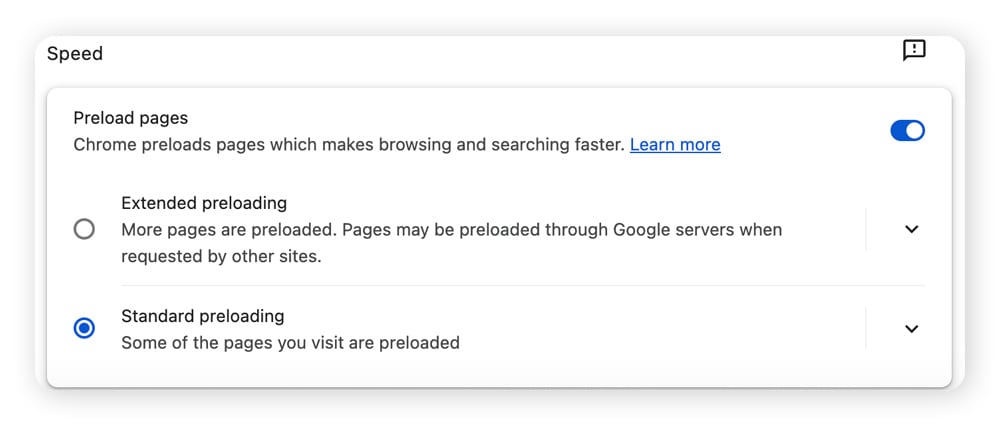
Google Chrome
- Klicken Sie auf die drei vertikalen Punkte oben rechts und dann auf Einstellungen.
- Wählen Sie Leistung im Seitenleistenmenü.
- Deaktivieren Sie unter dem Menü "Geschwindigkeit" die Option Seiten vorab laden, indem Sie den Schalter ausschalten.
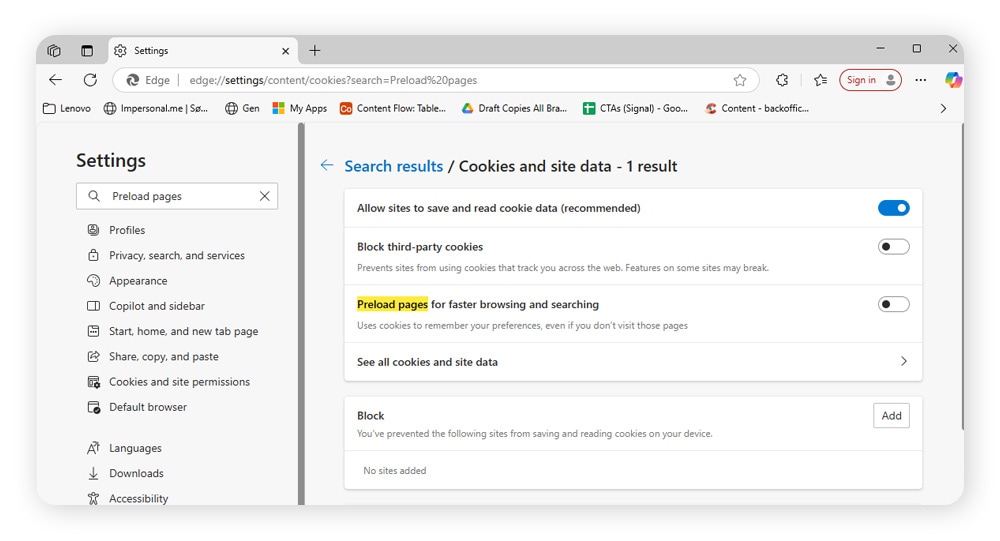
Microsoft Edge
- Klicken Sie auf das Drei-Punkte-Menü oben rechts und dann auf Einstellungen.
- Suchen Sie nach Seiten vorab laden, und deaktivieren Sie dann Seiten für schnelleres Surfen und Suchen vorab laden.
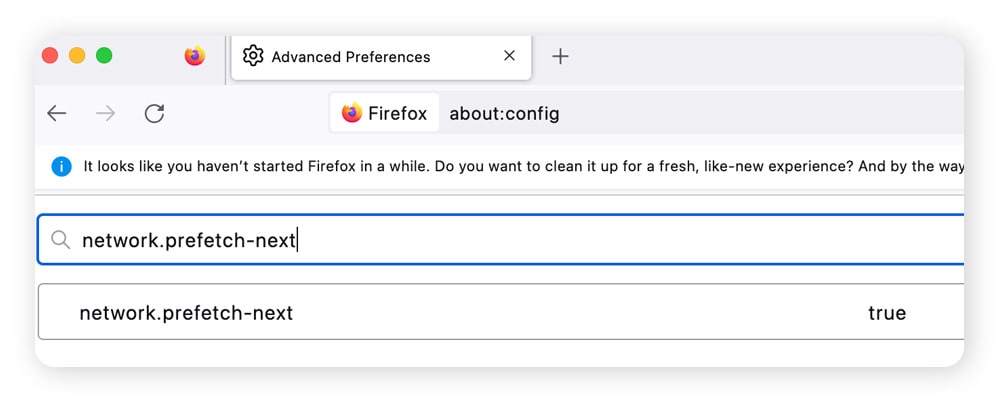
Firefox
- Geben Sie about:config in die URL-Adressleiste ein.
- Suchen Sie in der neuen Suchleiste nach network.prefetch-next.
- Ändern Sie die Einstellung von "true" auf false.
6. Nach möglichen WebRTC-Lecks suchen
WebRTC-Lecks treten auf, wenn Ihre wahre IP-Adresse über die WebRTC-Funktion Ihres Browsers offengelegt wird.
Was ist das? WebRTC unterstützt Peer-to-Peer-Funktionen in Ihrem Browser (Video-Chat, Dateifreigabe usw.), ohne dass Plugins oder andere Apps installiert werden müssen.
Wenn WebRTC eine Peer-to-Peer-Verbindung ermöglicht, verwendet es einen speziellen Servertyp namens STUN (Session Traversal Utilities for NAT), um Ihre IP-Adresse zu überprüfen. WebRTC kann bei Anfragen den VPN-Server umgehen und die Anfrage direkt an den STUN-Server senden. In diesem Fall kann das VPN Ihre echte IP-Adresse nicht verschleiern.
So testen Sie, ob WebRTC-Lecks vorliegen
Führen Sie die folgenden Schritte aus, um festzustellen, ob ein WebRTC-Leck vorliegt:
- Schalten Sie Ihr VPN ein.
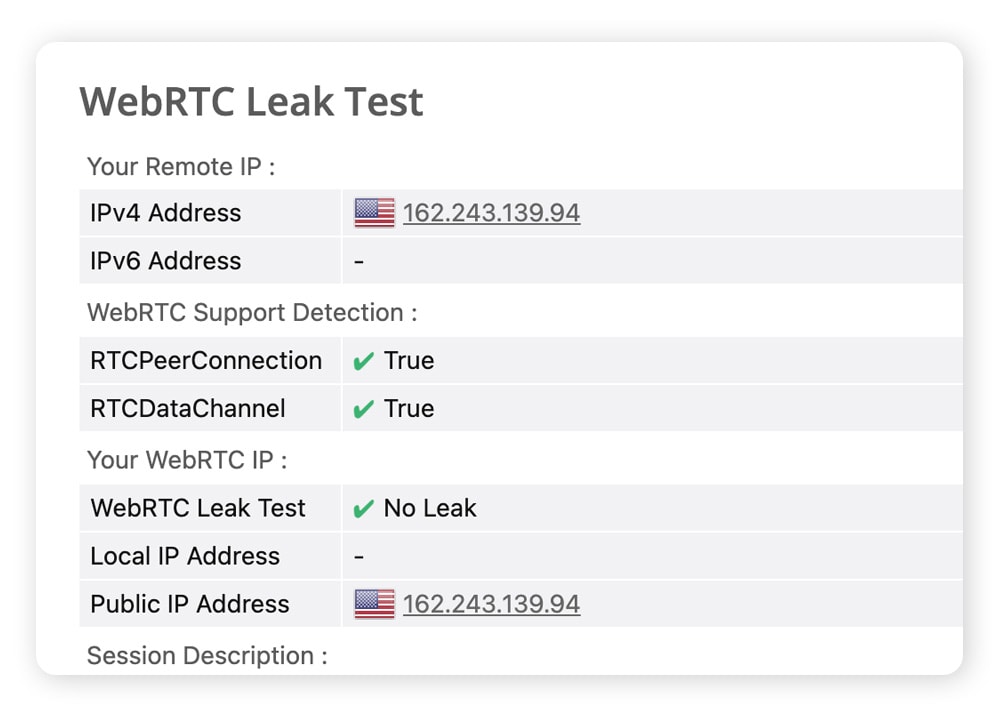
- Gehen Sie zu browserleaks.com/webrtc.
- Sehen Sie sich die Ergebnisse an, und vergewissern Sie sich, dass die angezeigte IP-Adresse nicht Ihre normale IP-Adresse ist.
- Überprüfen Sie, ob Sie den WebRTC-Leck-Test bestanden haben (angezeigt durch ein grünes Häkchen).
Was tun, wenn Sie WebRTC-Lecks finden?
Die sicherste Methode zur Vermeidung von WebRTC-Lecks ist die Deaktivierung von WebRTC in Ihrem Browser. Dies ist jedoch möglicherweise nicht für jeden das Richtige. Die Deaktivierung von WebRTC kann viele Plug-ins, Apps und Online-Tools stören, die WebRTC benötigen. Dazu gehören unter anderem Multiplayer-Spiele, Sprach-/Video-Chats, Streaming und Dateifreigabe.
Eine viel bessere Idee ist es, ein VPN mit integriertem WebRTC-Leck-Schutz zu verwenden, beispielsweise Norton VPN. Es erkennt automatisch, wenn WebRTC versucht, Ihre IP-Adresse offenzulegen, und ersetzt sie durch die IP-Adresse des VPN. Dadurch bleibt Ihre wahre IP-Adresse auch bei Peer-to-Peer-Aktivitäten im Internet verborgen.
7. Nach möglichen Lecks bei Browser-Erweiterungen suchen
Wenn Sie kein systemweites, sondern ein browserbasiertes VPN verwenden, kann der Datenverkehr von Erweiterungen das VPN umgehen, da manche dieser Erweiterungen (Werbeblocker, Produktivitätstools usw.) direkt mit externen Servern kommunizieren. Diese Kommunikation kann den VPN-Tunnel umgehen und Ihre echte IP-Adresse offenlegen.
So testen Sie, ob es Lecks bei Browser-Erweiterungen gibt
So finden Sie heraus, ob Ihre Browser-Erweiterungen ein VPN-Leck verursachen:
- Schalten Sie Ihr VPN aus.
- Besuchen Sie whatismyIP.com, und notieren Sie sich Ihre echte IP-Adresse.
- Schalten Sie Ihr VPN ein.
- Deaktivieren Sie alle Browser-Erweiterungen.
- Besuchen Sie whatismyIP.com, um Ihre VPN-IP-Adresse zu überprüfen.
- Aktivieren Sie Ihre Browser-Erweiterungen einzeln nacheinander. Überprüfen Sie nach jeder Aktivierung Ihre IP-Adresse.
Wenn während eines Tests Ihre echte IP-Adresse erscheint, können Sie davon ausgehen, dass die betreffende Browser-Erweiterung ein VPN-Leck verursacht.
Was tun, wenn es Lecks bei Browser-Erweiterungen gibt?
Wenn eine oder mehrere Ihrer Browser-Erweiterungen ein VPN-Leck verursachen, gibt es einige Möglichkeiten, das Problem zu beheben:
- Entfernen Sie die Erweiterung.
- Deaktivieren Sie die Erweiterung, während Sie ein VPN verwenden.
- Ersetzen Sie die Erweiterung durch eine sicherere Alternative.
- Aktivieren Sie den DNS-Leck-Schutz in Ihrem VPN.
Beschaffen Sie ein VPN, das funktioniert
Möchten Sie, dass Ihre VPN-Leck-Tests Ihnen einen einwandfreien Zustand bescheinigen? Dann holen Sie sich ein VPN, das funktioniert. Wirksame VPNs sind mit Sicherheitsfunktionen ausgestattet, die Sie vor VPN-Lecks schützen. Dazu gehören WebRTC-Leck-Schutz, DNS-Leck-Schutz, Split Tunneling, Notausschalter und mehr. Wenn Ihr VPN seine Aufgabe erfüllt, bleiben Sie online besser geschützt..
Die meisten kostenlosen VPNs bieten nicht die erforderliche Sicherheit oder den VPN-Leck-Schutz, um Ihren Datenschutz online vollständig zu gewährleisten. Holen Sie sich stattdessen ein VPN, das umfassenden Schutz bietet, etwa Norton VPN. Norton VPN enthält wichtige Leck-Schutzfunktionen und hilft, Ihre wichtigen Online-Daten privater zu halten. Holen Sie sich Norton VPN für sichereres und privateres Surfen.
Häufig gestellte Fragen
Wie entstehen VPN-Lecks?
VPN-Lecks treten häufig aufgrund von DNS-Lecks, WebRTC-Lecks, Prefetching-Lecks, Lecks bei Browser-Erweiterungen oder Problemen mit dem VPN-Anbieter auf. Sie sollten nach einem VPN mit einem Notausschalter suchen, um bei Fehlfunktionen Ihrer sicheren Verbindung besser geschützt zu sein.
Woher weiß ich, ob das VPN auf meinem Handy funktioniert?
Schalten Sie Ihr mobiles VPN aus, und überprüfen Sie Ihre IP-Adresse. Überprüfen Sie sie dann erneut mit eingeschaltetem VPN. Wenn die IP-Adressen sich unterscheiden, funktioniert Ihr VPN.
Kann ein VPN gehackt werden?
Sie können gehackt werden, wenn Sie ein VPN verwenden, aber es ist sehr schwierig. Wenn Sie kein VPN verwenden, ist es viel einfacher, Sie zu hacken, als wenn Sie eines nutzen.
Kann mein ISP mein VPN blockieren?
Ja, ISPs können Ihr VPN blockieren. Dazu können sie alle IP-Adressen bekannter VPN-Server oder auch VPN-Protokolle blockieren.
Kann eine Firewall ein VPN blockieren?
Ja, es ist möglich, dass eine Firewall die von Ihrem VPN erzeugte IP-Adresse blockiert. Dies kann die ordnungsgemäße Funktionsweise Ihres VPN verhindern.
Redaktioneller Hinweis: Unsere Artikel enthalten Bildungsinformationen für Sie. Unsere Angebote decken möglicherweise nicht jede Art von Kriminalität, Betrug oder Bedrohung ab, über die wir schreiben, oder schützen davor. Unser Ziel ist es, das Bewusstsein für Cyber Safety zu schärfen. Bitte lesen Sie die vollständigen Bedingungen während der Registrierung oder Einrichtung. Denken Sie daran, dass niemand alle Identitätsdiebstähle oder Cyberkriminalität verhindern kann und dass LifeLock nicht alle Transaktionen in allen Unternehmen überwacht. Die Marken Norton und LifeLock sind Teil von Gen Digital Inc.








Sie möchten mehr erfahren?
Folgen Sie uns, um aktuelle Neuigkeiten, Tipps und Updates zu erhalten.